Registrasi Akun Baru
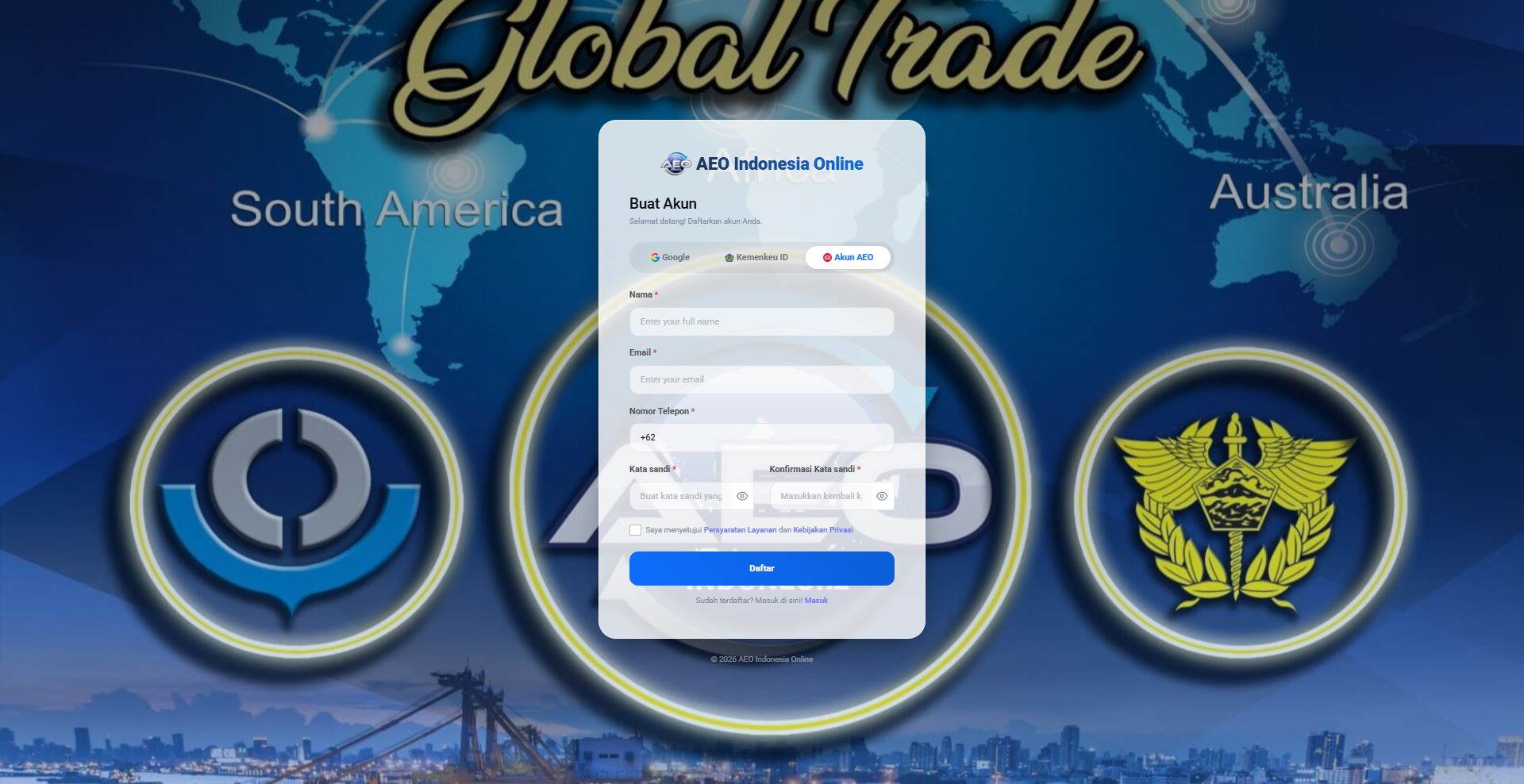
Penjelasan Fitur: Modul ini digunakan oleh calon pendaftar AEO untuk membuat akun baru sebelum bisa login ke dalam sistem.
Tautan: https://aeo.beacukai.go.id/register
Registrasi dengan Google:
Pengguna juga dapat memilih opsi "Daftar dengan Google" untuk kemudahan pendaftaran menggunakan akun Google yang sudah ada.
Registrasi dengan Kemenkeu ID:
*Khusus pegawai Kemenkeu. Opsi "Daftar dengan Kemenkeu ID" memungkinkan pengguna untuk menggunakan akun yang sudah terdaftar di sistem Kementerian Keuangan untuk proses pendaftaran AEO.
Registrasi Akun AEO Baru:
- Nama: Masukkan nama lengkap Anda. *bukan nama perusahaan.
- Email: Gunakan email aktif Anda *disarankan email domain perusahaan.
- Nomor Telepon: Masukkan nomor telepon aktif Anda *disarankan terkoneksi Whatsapp.
- Password: Buat kata sandi minimal 8 karakter *kombinasi huruf, angka, dan simbol.
- Konfirmasi Password: Ketik ulang kata sandi yang telah dibuat.
Aktivasi 2 Factor Authentication (2FA):
- Setelah berhasil mendaftar, Anda akan diarahkan ke halaman aktivasi 2 Factor Authentication (2FA).
- Download aplikasi 2FA dari App Store atau Google Play Store di ponsel Anda. (Contoh: Google Authenticator, Microsoft Authenticator)
- Buka aplikasi 2FA pada ponsel Anda lalu scan kode QR yang muncul di layar desktop.
- Masukkan kode 6 digit yang dihasilkan aplikasi 2FA ke dalam kolom yang tersedia untuk menyelesaikan proses aktivasi.
- Jika berhasil, silakan klik tombol Dashboard untuk masuk ke halaman utama aplikasi.
- Catatan: Aktivasi 2FA wajib dilakukan untuk keamanan akun Anda. Pastikan menyimpan kode backup yang diberikan selama proses aktivasi untuk berjaga-jaga jika kehilangan akses ke aplikasi 2FA.
- Masalah Aktivasi: Jika mengalami kendala saat aktivasi 2FA, silakan kirimkan konfirmasi alamat email, nama lengkap, dan nomor telepon ke email aeoindonesia@kemenkeu.go.id dengan menggunakan email Anda yang terdaftar pada sistem.
Login
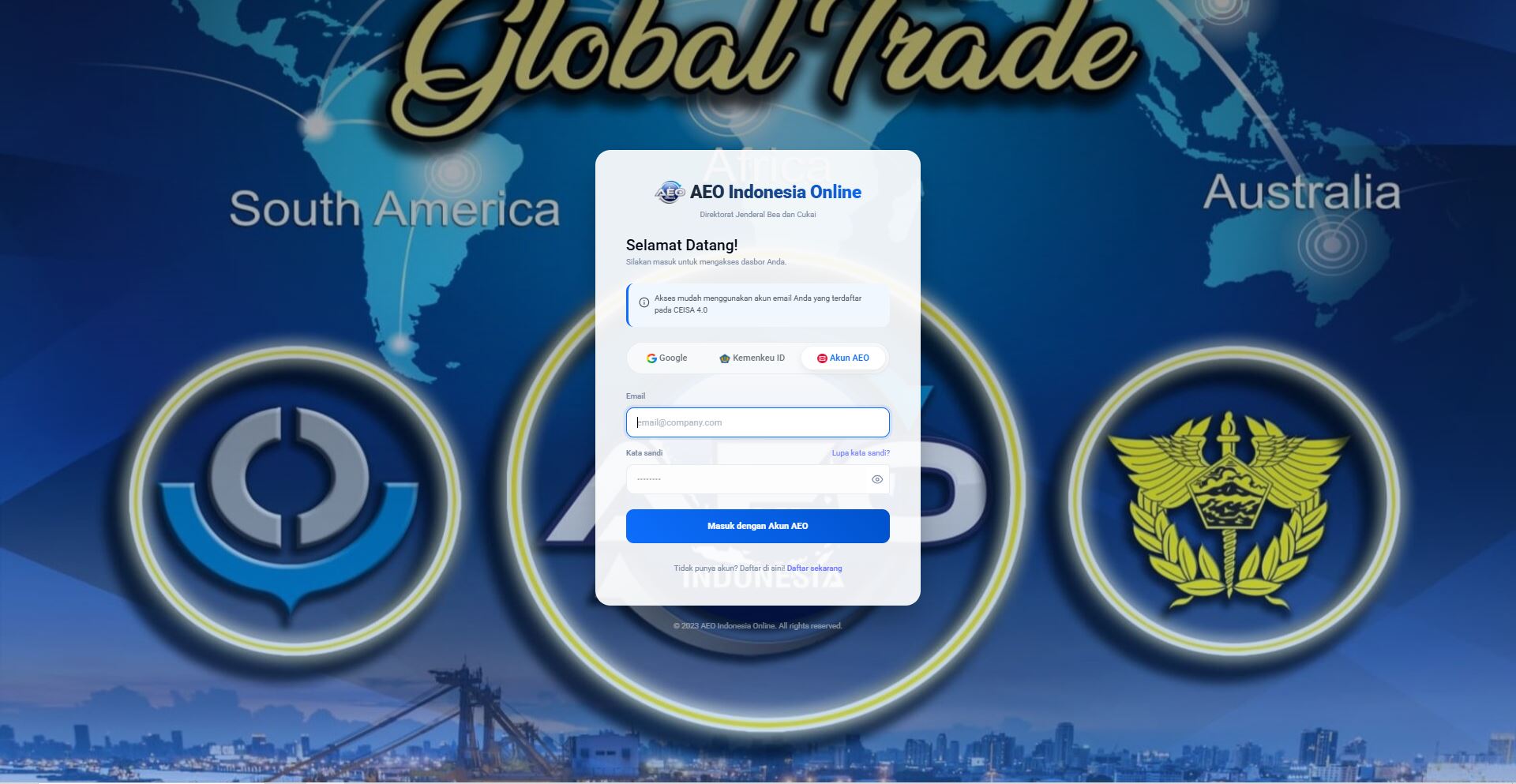
Penjelasan Fitur: Halaman bagi pengguna terdaftar untuk masuk ke dalam dasbor utama aplikasi.
Tautan: https://aeo.beacukai.go.id/login
Login dengan Google:
Pengguna juga dapat memilih opsi "Login dengan Google" untuk kemudahan login menggunakan akun Google yang sudah ada.
Login dengan Kemenkeu ID:
*Khusus pegawai Kemenkeu. Opsi "Login dengan Kemenkeu ID" memungkinkan pengguna untuk menggunakan akun yang sudah terdaftar di sistem Kementerian Keuangan untuk proses login AEO.
Login dengan Akun AEO:
- Email: Masukkan alamat email yang digunakan saat proses registrasi.
- Kata sandi: Masukkan kata sandi akun Anda.
Lupa password?
Jika Anda lupa kata sandi, silakan kirimkan konfirmasi alamat email, nama lengkap, dan nomor telepon ke email aeoindonesia@kemenkeu.go.id dengan menggunakan email Anda yang terdaftar pada sistem.
Dashboard
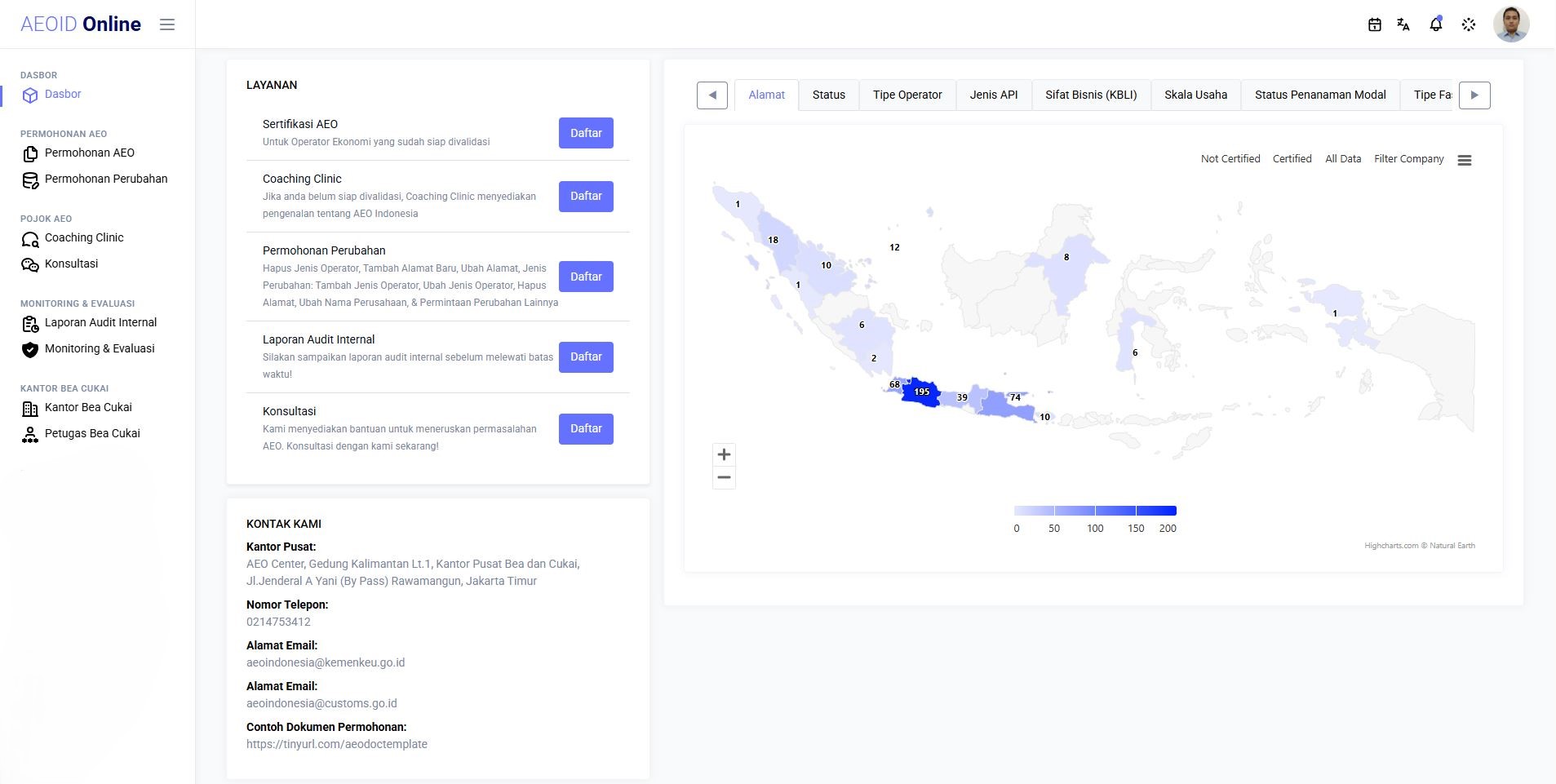
Penjelasan Fitur: Halaman utama setelah login, menampilkan informasi dan akses ke berbagai fitur layanan aplikasi.
Tautan: https://aeo.beacukai.go.id/dashboard
Layanan yang tersedia:
- Sertifikasi AEO: Ajukan permohonan sertifikasi AEO untuk perusahaan Anda.
- Coaching Clinic: Jadwalkan sesi coaching untuk mendapatkan konsultasi dan asistensi tentang AEO.
- Permohonan Perubahan: Ajukan permohonan perubahan terhadap sertifikat AEO yang sudah ada. Jenis perubahan yang dapat diajukan meliputi: Ubah Nama Perusahaan, Ubah Jenis Operator, Tambah Jenis Operator, Hapus Jenis Operator, Ubah Alamat, Tambah Alamat, Hapus Alamat, & Permintaan Perubahan Lainnya.
- Laporan Audit Internal: Ajukan laporan audit internal AEO yang dilaksanakan satu tahun sekali. *pastikan dikirim sebelum jatuh tempo.
Coaching Clinic
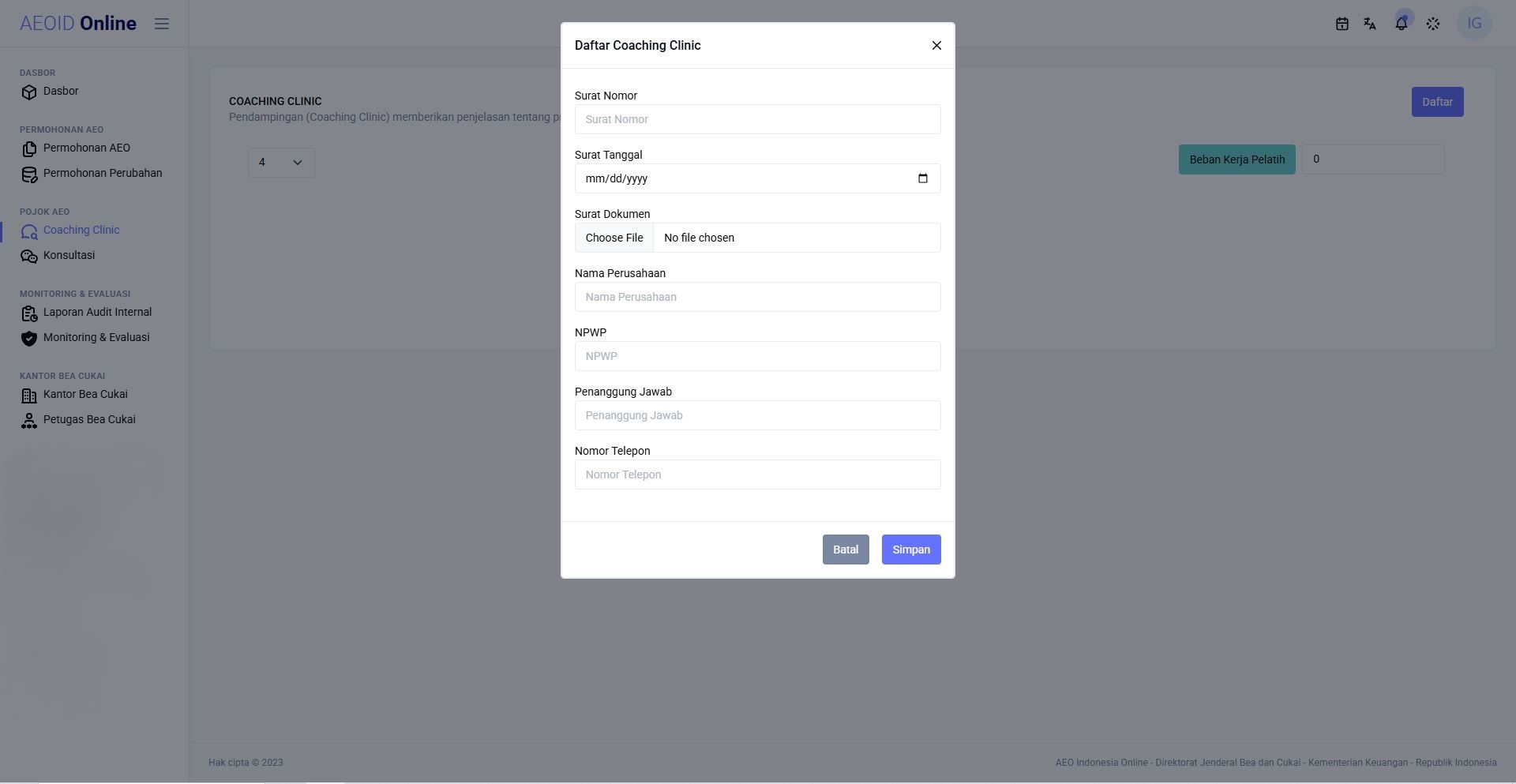
Penjelasan Fitur: Fitur penjadwalan pengenalan dan asistensi terkait pemenuhan persyaratan AEO.
Tautan: https://aeo.beacukai.go.id/coaching-clinic
Panduan Pengisian Form:
- Buat Surat Permohonan Coaching Clinic: Surat Permohonan wajib ditandatangani oleh Direktur. Lalu daftarkan melalui aplikasi AEO Indonesia Online. [Download Template Surat]
- Anda dapat menemukan Formulir Pendaftaran dengan klik tombol pada halaman [Dashboard] atau [Coaching Clinic].
- Masukkan nomor dan tanggal Surat lalu upload.
- Masukkan 16 digit nomor NPWP perusahaan Anda. *Jangan gunakan simbol dan spasi (format: 0111123456780001).
- Masukkan nama AEO Manager/PIC yang ditunjuk oleh Direktur perusahaan Anda.
- Masukkan nomor telepon yang dapat dihubungi untuk keperluan koordinasi jadwal.
- Setelah lengkap, klik tombol untuk menyimpan dan mengirim permohonan coaching clinic.
- Anda akan mendapatkan notifikasi jadwal pelaksanaannya melalui email akun yang anda gunakan mendaftarkan permohonan.
Manajemen Tim
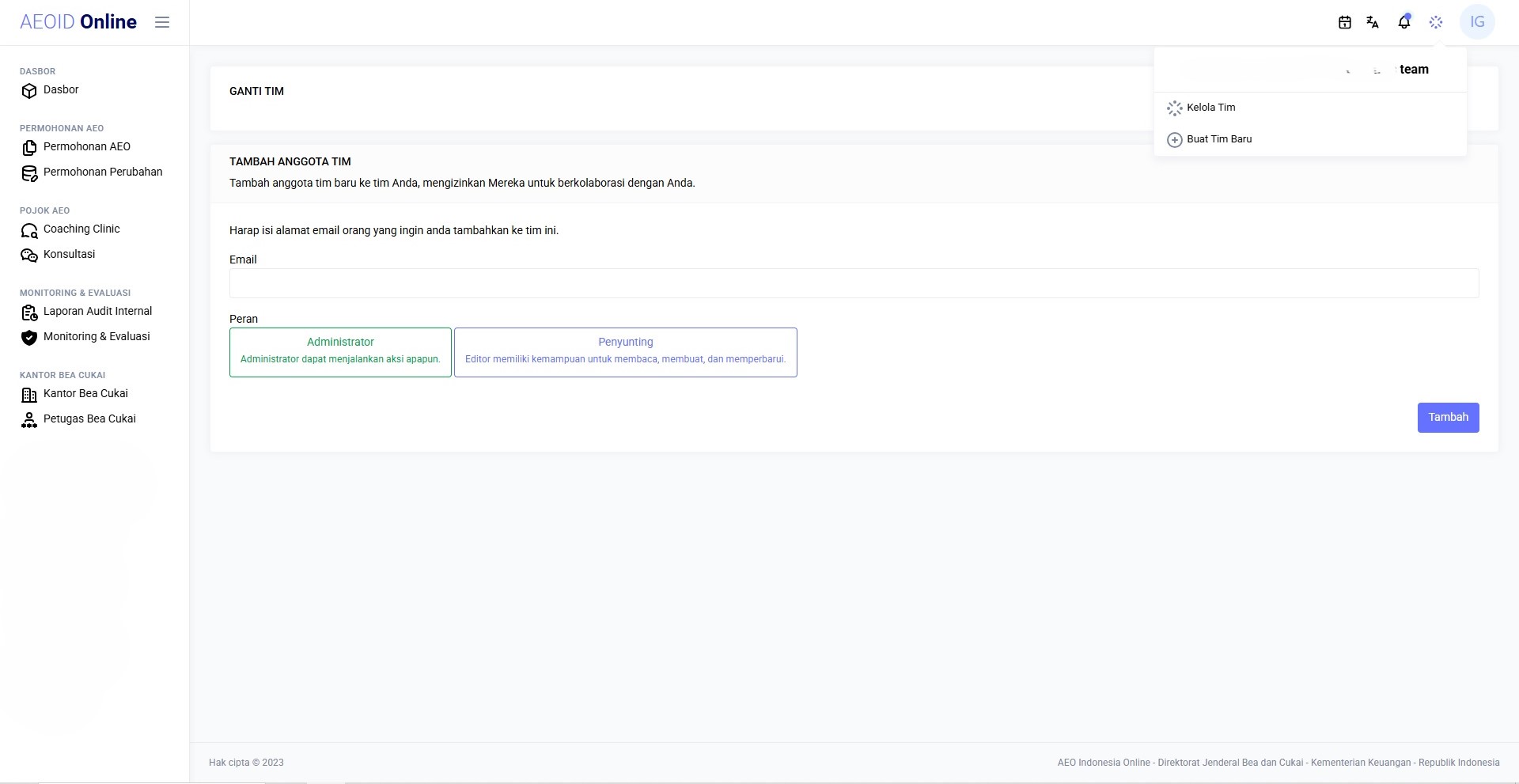
Penjelasan Fitur: Pengaturan hak akses (role-management) untuk membagi tugas pengerjaan permohonan dalam tim perusahaan.
Panduan:
- Menu Manajemen Tim: Anda dapat mengakses menu manajemen tim melalui tautan "Kelola Tim" yang terletak di pojok kanan atas portal AEO ini dengan ikon .
- Anda dapat menambahkan anggota tim untuk mengerjakan permohonan.
- *Anggota tim yang akan didaftarkan telah memiliki akun AEO.
- Jika belum memiliki akun, silakan mendaftar di sini.
- Email: Silakan masukkan alamat email anggota tim yang telah didaftarkan.
- Peran: Tentukan apakah pengguna sebagai 'Administrator' atau 'Penyunting' sesuai kebutuhan.
- Klik tombol untuk menyimpan anggota tim yang telah diinput.
- Anda dapat mengulangi proses ini untuk menambahkan anggota tim lainnya jika diperlukan.
- Konfirmasi penerimaan undangan tim. Setelah menerima undangan tim, Anda perlu mengonfirmasi penerimaan tersebut di notifikasi pada bagian pojok kanan atas portal AEO ini.
Permohonan Baru
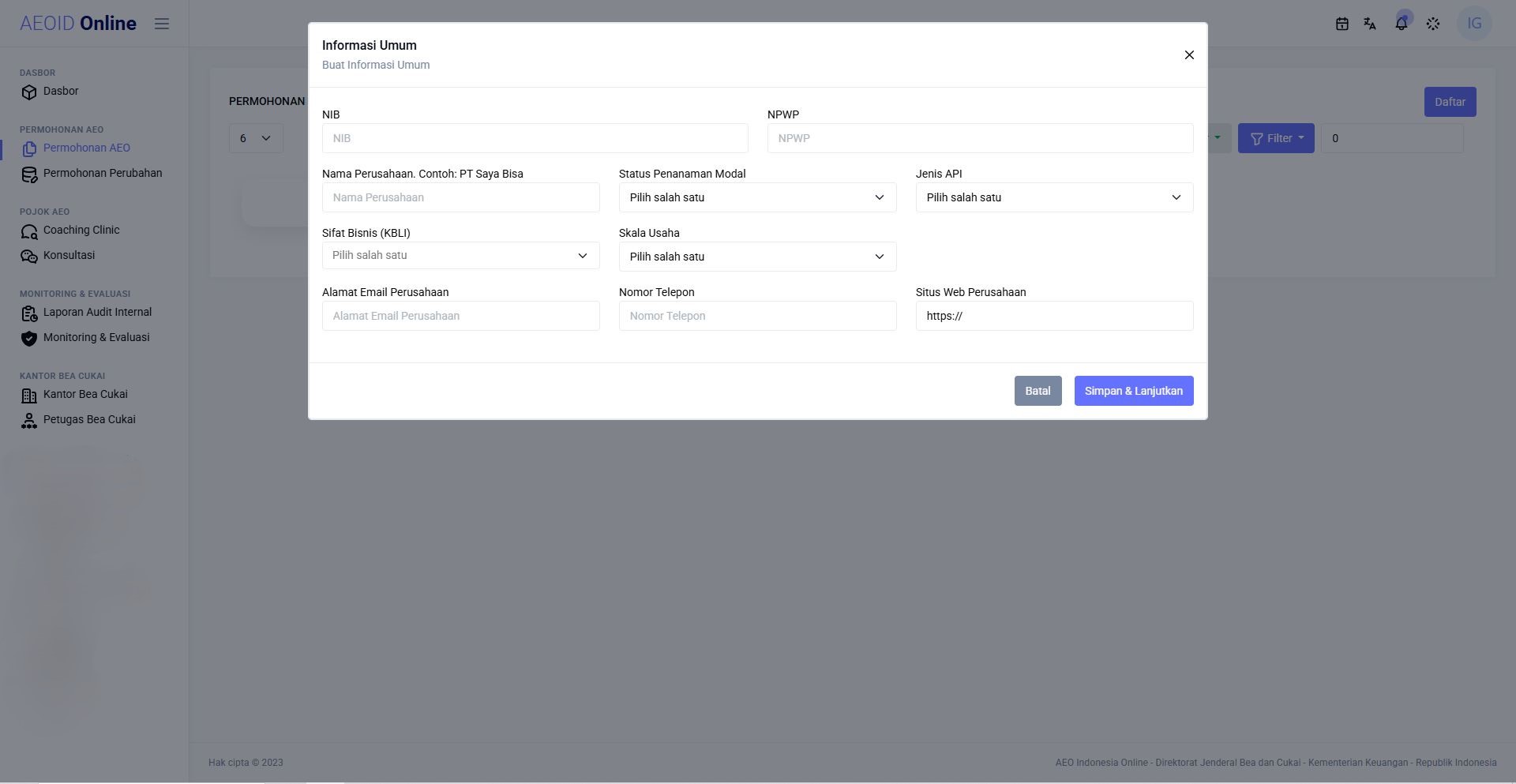
Penjelasan Fitur: Fitur untuk mengajukan sertifikasi Authorized Economic Operator (AEO) yang baru. Silakan ikuti tahapan sub-menu berikut secara berurutan.
Tautan: https://aeo.beacukai.go.id/aeo-application
- Anda dapat menemukan Formulir Pendaftaran dengan klik tombol pada halaman [Dashboard] atau [Permohonan Baru].
- Masukkan 13 digit nomor NIB perusahaan. *Jangan gunakan simbol dan spasi (format: 1234567890123).
- Masukkan 16 digit nomor NPWP perusahaan. *Jangan gunakan simbol dan spasi (format: 1234567890123456).
- Masukkan nama perusahaan Anda. *Gunakan huruf besar dan kecil (propercase). Jangan gunakan tanda titik setelah PT, CV, dll (format: PT Terus Terang, CV Anugerah Terbang).
- Masukkan Status Penanaman Modal perusahaan. *Lihat di Portal OSS (PMA, PMDN).
- Masukkan Jenis API perusahaan. *Lihat di Portal OSS (API-P, API-U, Non-API).
- Masukkan Kode KBLI perusahaan. *Lihat di Portal OSS. Ambil salah satu KBLI anda yang paling relevan.
- Masukkan Skala Usaha perusahaan. *Lihat di Portal OSS. (Kecil, Menengah, Besar)
- Masukkan Alamat Email resmi perusahaan. *Jangan gunakan email pegawai. Jika ada gunakan email dengan domain resmi perusahaan, contoh: info@perusahaan.com
- Masukkan Nomor Telepon resmi perusahaan. *Jangan gunakan nomor telepon pegawai.
- Masukkan Website resmi perusahaan. *Jangan gunakan website pegawai. Jika ada gunakan website dengan domain resmi perusahaan, contoh: https://www.perusahaan.com
- Setelah lengkap, klik tombol untuk menyimpan informasi dan melanjutkan proses pendaftaran.
- Anda akan diarahkan ke halaman berikutnya [Informasi Umum] untuk melengkapi informasi alamat perusahaan.
1. Informasi Umum
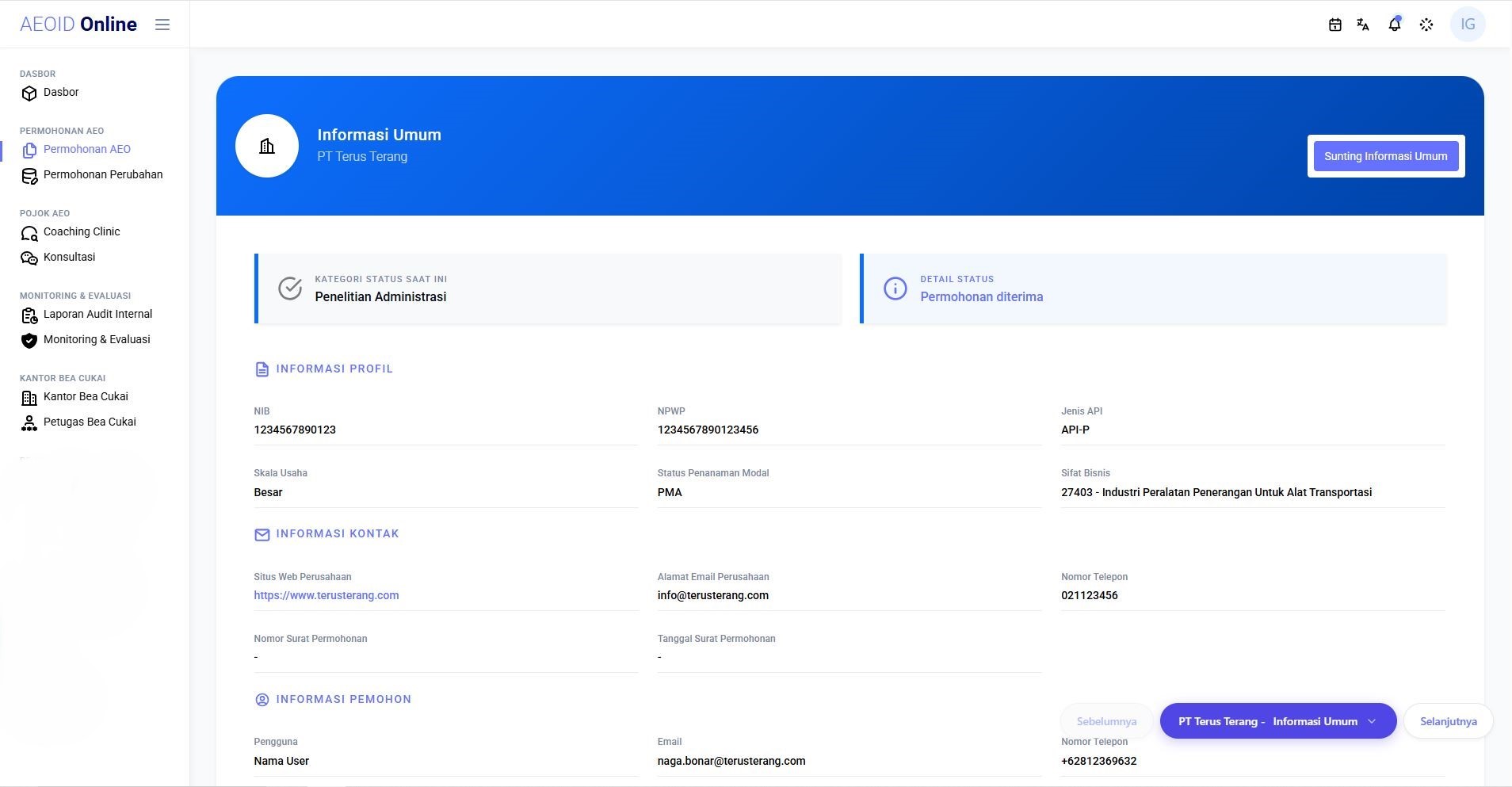
Silakan lakukan pengecekan ulang informasi yang sudah Anda masukkan.
Jika ada yang perlu diperbaiki, Anda dapat mengeditnya sebelum melanjutkan dengan klik tombol di bagian pojok kanan atas.
Setelah itu, klik tombol di bagian pojok kanan bawah untuk melanjutkan pengisian [Alamat].
2. Alamat
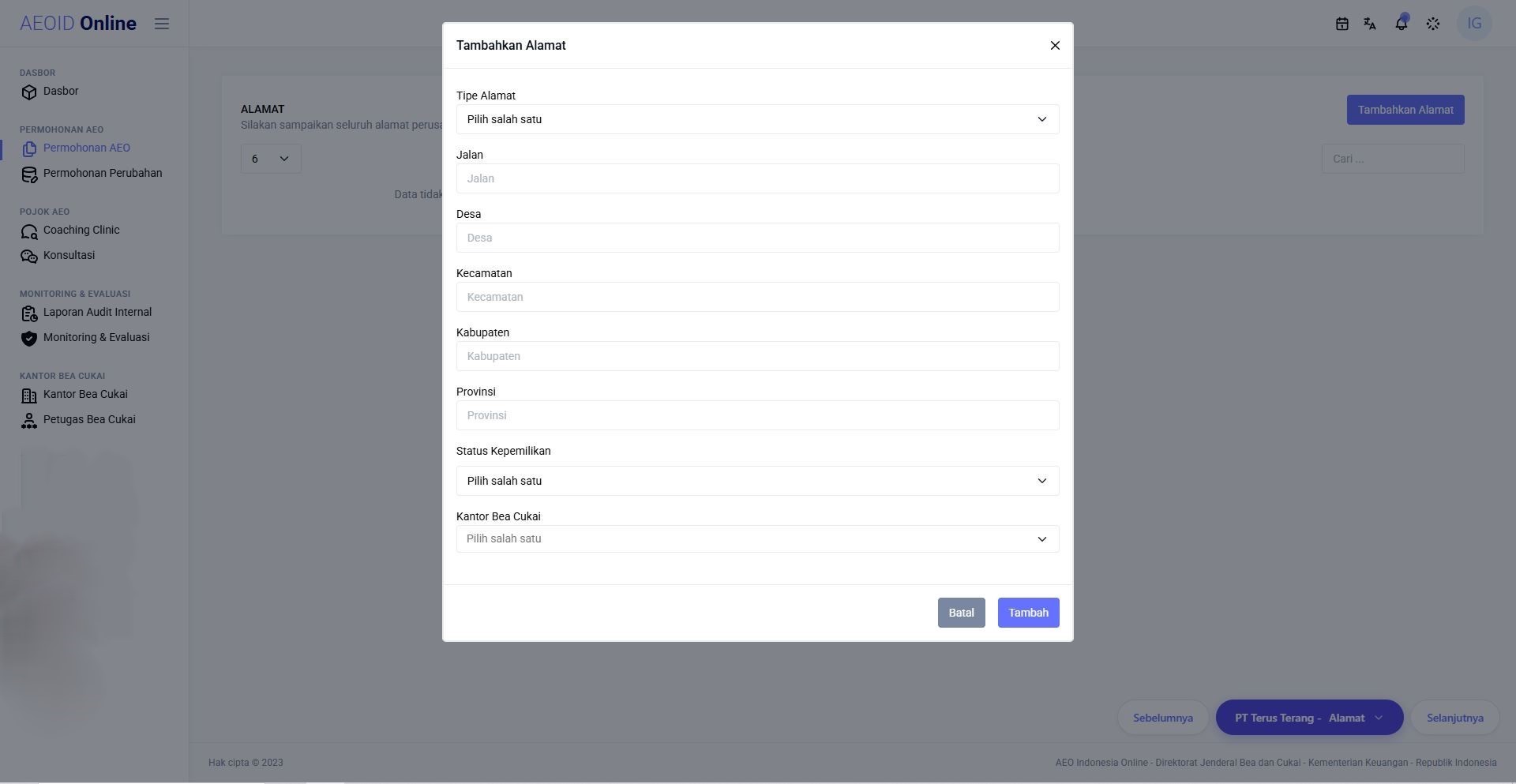
Penjelasan Fitur: Menginput letak geografis lokasi operasional perusahaan (Pusat, Cabang, Pabrik, Gudang, Lainnya (Depo Kontainer, Tempat Penyimpanan Truk, dll)).
Panduan Pengisian Form:
- Anda dapat menambahkan lebih dari satu alamat jika perusahaan Anda memiliki beberapa lokasi operasional. *Silakan masukkan seluruh alamat baik milik sendiri, sewa, atau skema lainnya jika tempat tersebut merupakan tempat yang terkait aktivitas impor atau ekspor.
- Klik tombol untuk menambahkan alamat baru.
- Tipe Alamat: Pilih dari *dropdown* (Kantor Pusat, Kantor Cabang, Pabrik, Gudang, Lainnya). *Jangan tambahkan alamat yang sama, misalnya jika alamat Pabrik dan Kantor Pusat sama cukup input salah satu saja.
- Jalan: Ketik Nama Jalan dan Nomor Bangunan beserta RT/RW jika ada sesuai data pada OSS. *Contoh benar: Jalan Merdeka Nomor 11, RT 001 RW 012.
- Desa: Ketik Nama Desa/Kelurahan sesuai data pada OSS. *Jangan tambahkan kata Desa atau Kelurahan di depan Nama Desa/Kelurahan, contoh benar: Cibadak, bukan Desa Cibadak.
- Kecamatan: Ketik Nama Kecamatan sesuai data pada OSS. *Jangan tambahkan kata Kecamatan di depan Nama Kecamatan, contoh benar: Coblong, bukan Kecamatan Coblong.
- Kabupaten: Ketik Nama Kabupaten/Kota sesuai data pada OSS. *Jangan tambahkan kata Kabupaten atau Kota di depan Nama Kabupaten/Kota, contoh benar: Bandung, bukan Kab. Bandung.
- Provinsi: Ketik Nama Provinsi sesuai data pada OSS. *Jangan tambahkan kata Provinsi atau Prov di depan Nama Provinsi, contoh benar: Jawa Barat, bukan Prov. Jawa Barat.
- Status Kepemilikan: Pilih dari *dropdown* (Milik Sendiri, Sewa, Lainnya).
- Kantor Bea Cukai: Pilih dari *dropdown* Kantor Bea Cukai Pengawas sesuai lokasi alamat yang telah dimasukkan.
- Klik tombol untuk menyimpan alamat yang telah dimasukkan.
- Anda dapat mengulangi proses ini untuk menambahkan alamat lainnya.
- Langkah Selanjutnya: Setelah selesai menambahkan seluruh alamat, klik tombol di bagian pojok kanan bawah untuk melanjutkan pengisian [Tipe Operator].
3. Tipe Operator
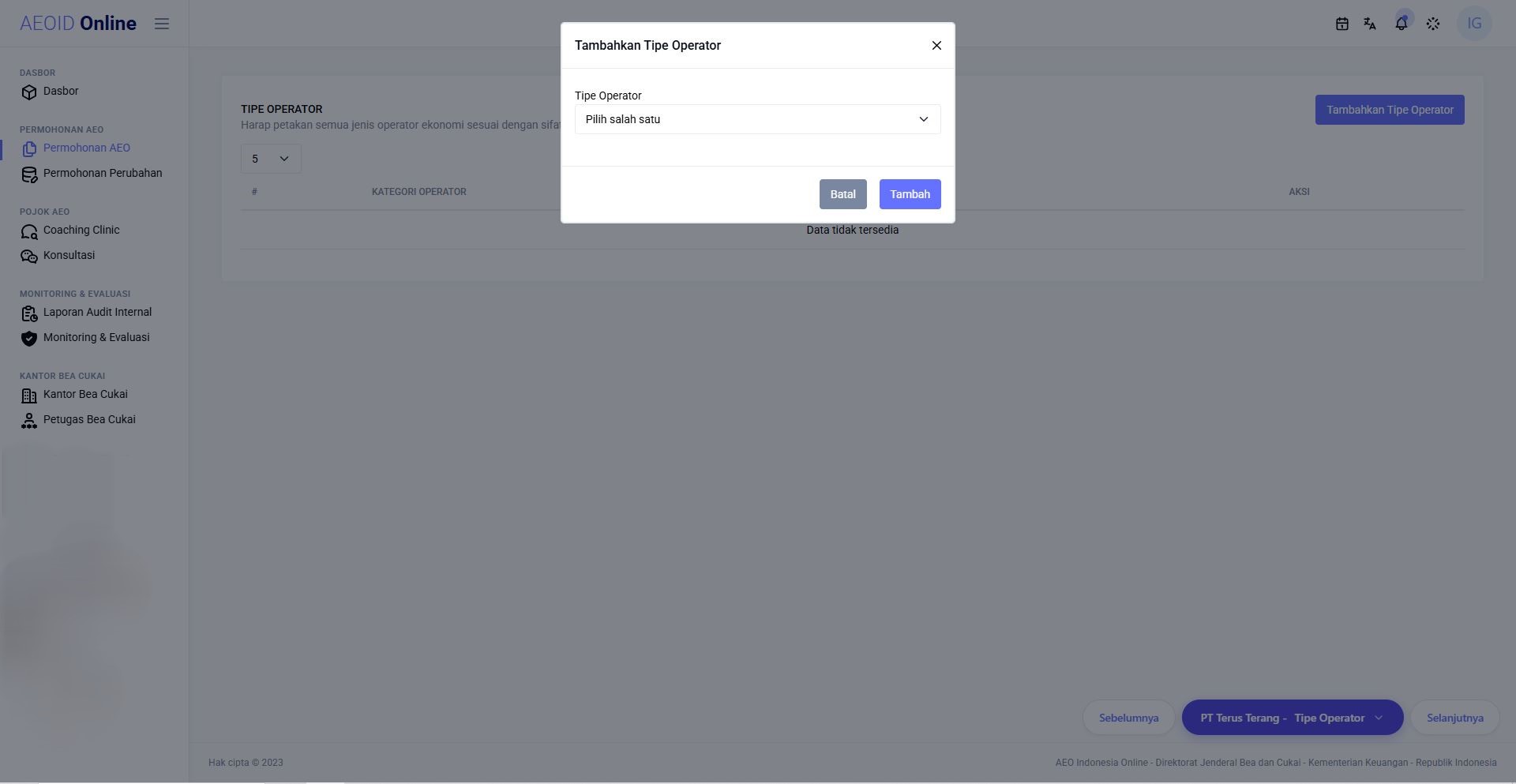
Penjelasan Fitur: Menentukan jenis kegiatan kepabeanan utama yang dijalankan oleh perusahaan Anda.
Panduan Pengisian Form:
- Anda dapat menambahkan lebih dari satu operator ekonomi jika perusahaan Anda memiliki beberapa jenis kegiatan kepabeanan utama yang dijalankan.
- Klik tombol untuk menambahkan operator baru.
- Jenis Operator: Pilih dari *dropdown* (Manufaktur, Importir, Eksportir, PPJK, Pengangkut, Pergudangan, dll).
- Klik tombol untuk menyimpan operator yang telah dimasukkan.
- Anda dapat mengulangi proses ini untuk menambahkan operator lainnya.
- Langkah Selanjutnya: Setelah selesai menambahkan seluruh operator, klik tombol di bagian pojok kanan bawah untuk melanjutkan pengisian [Fasilitas Terdaftar].
4. Fasilitas Terdaftar
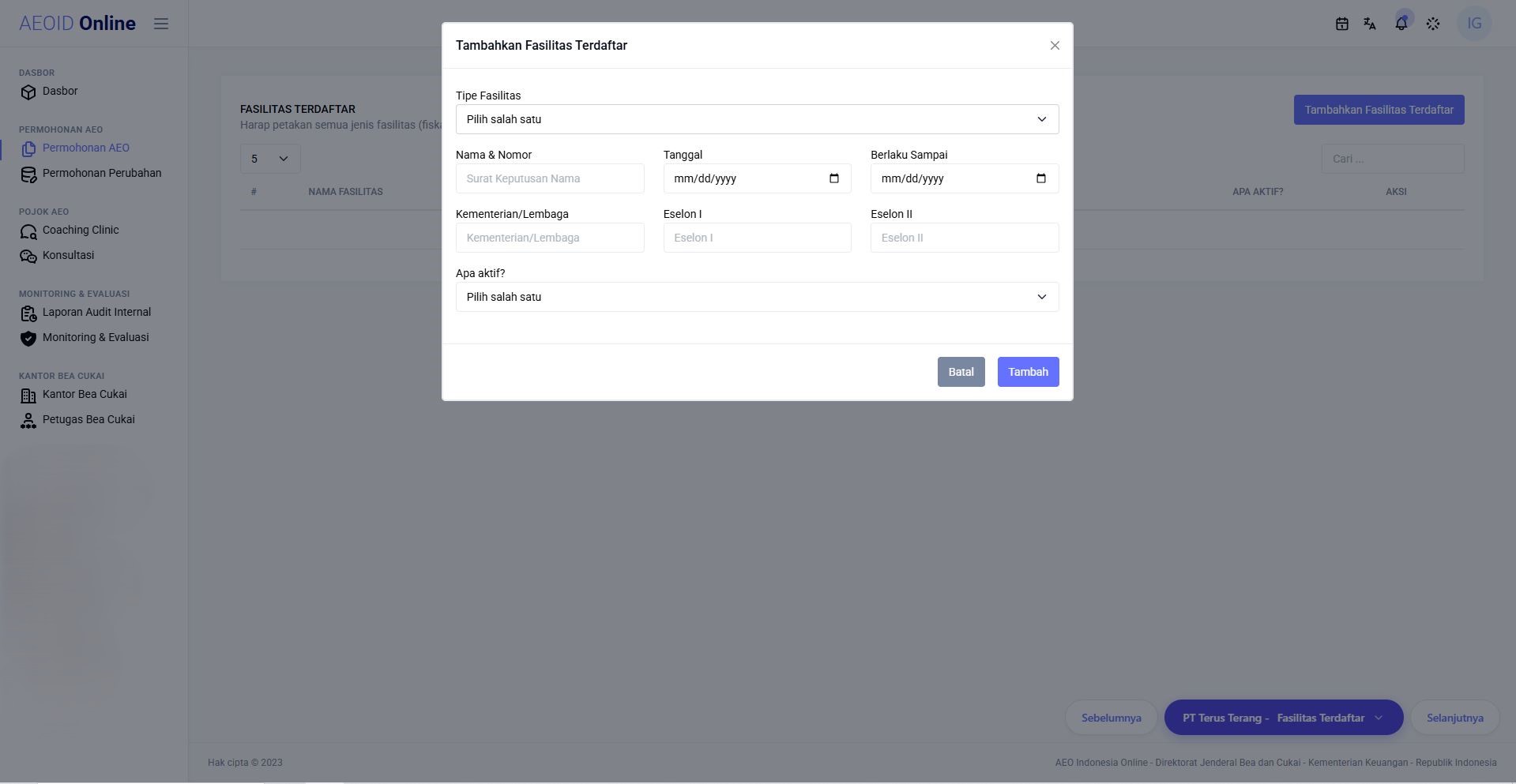
Penjelasan Fitur: Mendata seluruh fasilitas kepabeanan yang saat ini dimiliki dan dinikmati oleh perusahaan. *Jika tidak ada, bisa dikosongkan.
Panduan Pengisian Form:
- Klik tombol untuk menambahkan tipe fasilitas baru.
- Tipe Fasilitas: Pilih dari *dropdown* (Gudang Berikat, Kawasan Berikat, KITE, MITA, dll).
- Nama & Nomor: Masukkan nama dan nomor Surat Keputusan.
- Tanggal: Pilih tanggal penerbitan Surat Keputusan.
- Berlaku Sampai: Pilih tanggal kadaluarsa Surat Keputusan. *Dapat dikosongkan.
- Ministry/Institution: Masukkan nama lembaga atau kementerian yang memberikan fasilitas.
- Eselon I: Masukkan nama Eselon I yang memberikan fasilitas.
- Eselon II: Masukkan nama Eselon II yang memberikan fasilitas.
- Apa aktif?: Pilih "Ya" jika fasilitas masih aktif dan dinikmati perusahaan, pilih "Tidak" jika fasilitas sudah tidak aktif atau tidak lagi dinikmati perusahaan.
- Klik tombol untuk menyimpan fasilitas yang telah dimasukkan.
- Anda dapat mengulangi proses ini untuk menambahkan fasilitas lainnya.
- Langkah Selanjutnya: Setelah selesai menambahkan seluruh fasilitas, klik tombol di bagian pojok kanan bawah untuk melanjutkan pengisian [Perizinan Terdaftar].
5. Perizinan Terdaftar
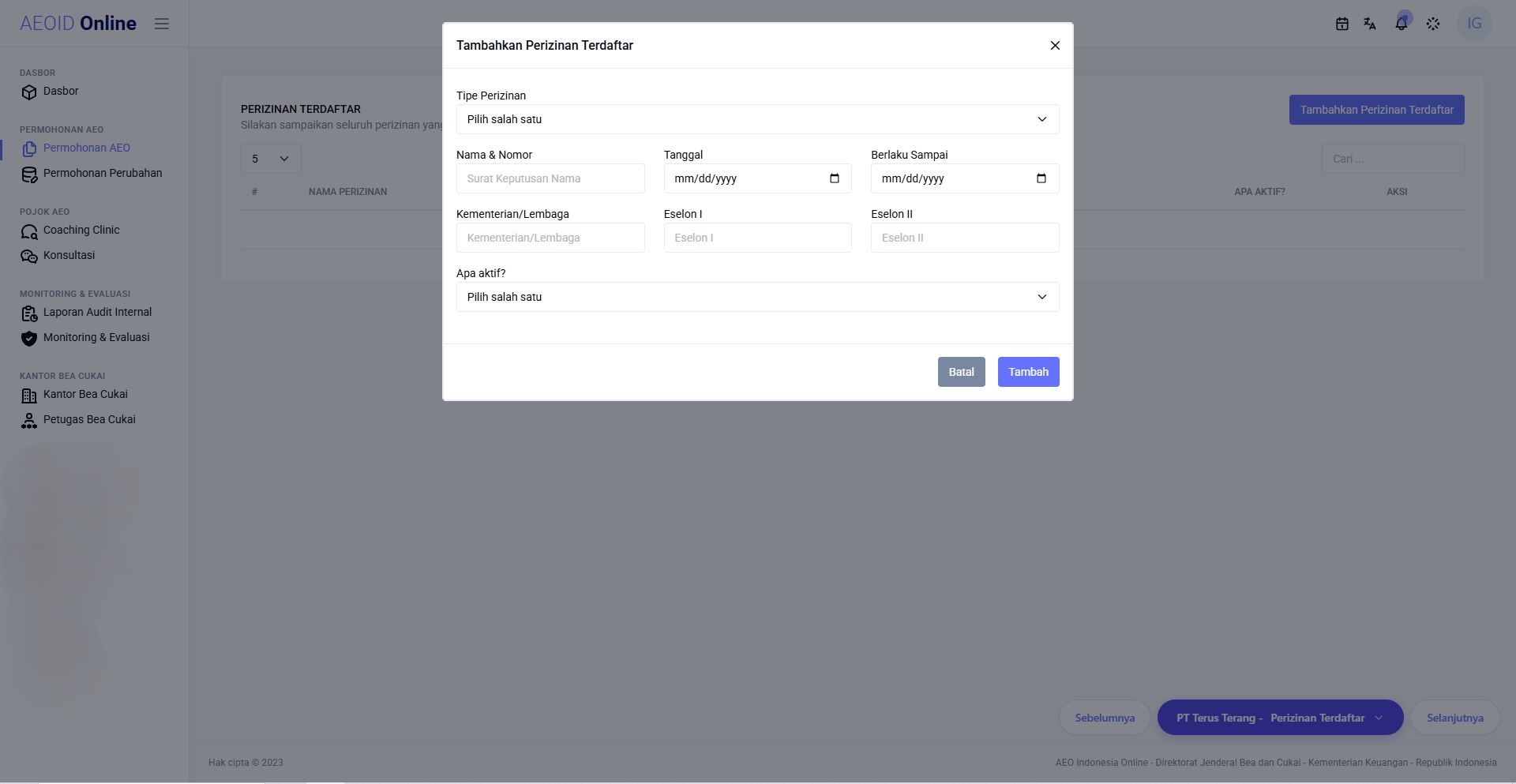
Penjelasan Fitur: Mendata seluruh perizinan perdagangan yang saat ini dimiliki oleh perusahaan. *Jika tidak ada, bisa dikosongkan.
Panduan Pengisian Form:
- Klik tombol untuk menambahkan tipe perizinan baru.
- Tipe Perizinan: Pilih dari *dropdown* (Perizinan Impor, Perizinan Ekspor, SNI, dll).
- Nama & Nomor: Masukkan nama dan nomor Surat Keputusan.
- Tanggal: Pilih tanggal penerbitan Surat Keputusan.
- Berlaku Sampai: Pilih tanggal kadaluarsa Surat Keputusan. *Dapat dikosongkan.
- Ministry/Institution: Masukkan nama lembaga atau kementerian yang memberikan perizinan.
- Eselon I: Masukkan nama Eselon I yang memberikan perizinan.
- Eselon II: Masukkan nama Eselon II yang memberikan perizinan.
- Apa aktif?: Pilih "Ya" jika perizinan masih aktif dan dinikmati perusahaan, pilih "Tidak" jika perizinan sudah tidak aktif atau tidak lagi dinikmati perusahaan.
- Klik tombol untuk menyimpan perizinan yang telah dimasukkan.
- Anda dapat mengulangi proses ini untuk menambahkan perizinan lainnya.
- Langkah Selanjutnya: Setelah selesai menambahkan seluruh perizinan, klik tombol di bagian pojok kanan bawah untuk melanjutkan pengisian [Kantor Bea Cukai].
6. Kantor Bea Cukai
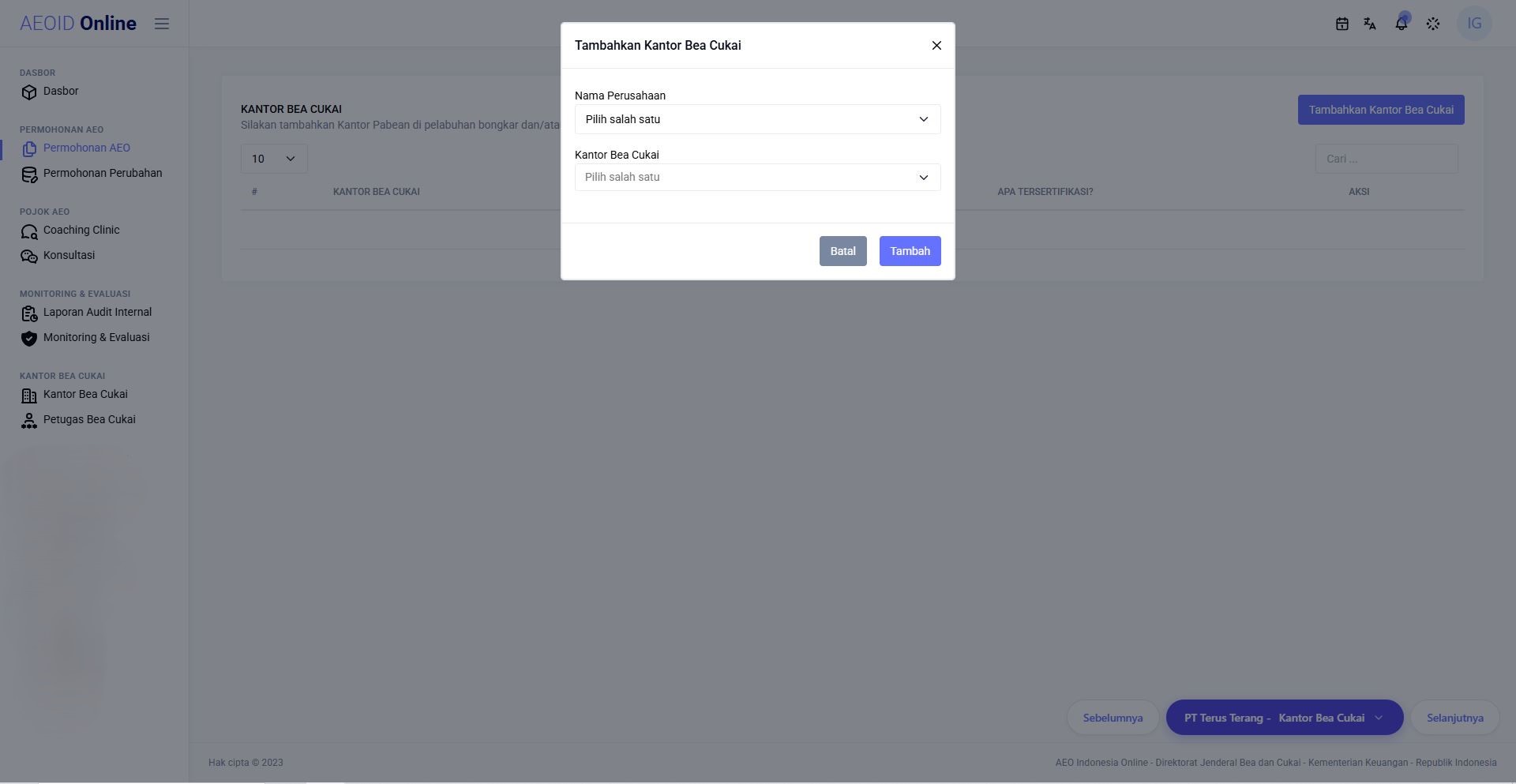
Penjelasan Fitur: Memilih KPU/KPPBC tempat perusahaan melakukan aktivitas kepabeanan (impor dan ekspor), Kantor Pabean yang mengawasi lokasi perusahaan tempat melakukan kegiatan usahanya, Kantor Pabean yang memberikan fasilitas kepabeanan.
Panduan Pengisian Form:
- Klik tombol untuk menambahkan Kantor Pabean baru.
- Pilih nama perusahaan Anda.
- Pilih KPPBC Pembina: Cari dan pilih dari *dropdown* (contoh: KPU Tanjung Priok, KPPBC Cikarang).
- Klik tombol untuk menyimpan Kantor Pabean yang telah diinput.
- Anda dapat mengulangi proses ini untuk menambahkan Kantor Pabean lainnya.
- Langkah Selanjutnya: Setelah selesai menambahkan seluruh Kantor Pabean, klik tombol di bagian pojok kanan bawah untuk melanjutkan pengisian [Penanggung Jawab].
7. Penanggung Jawab
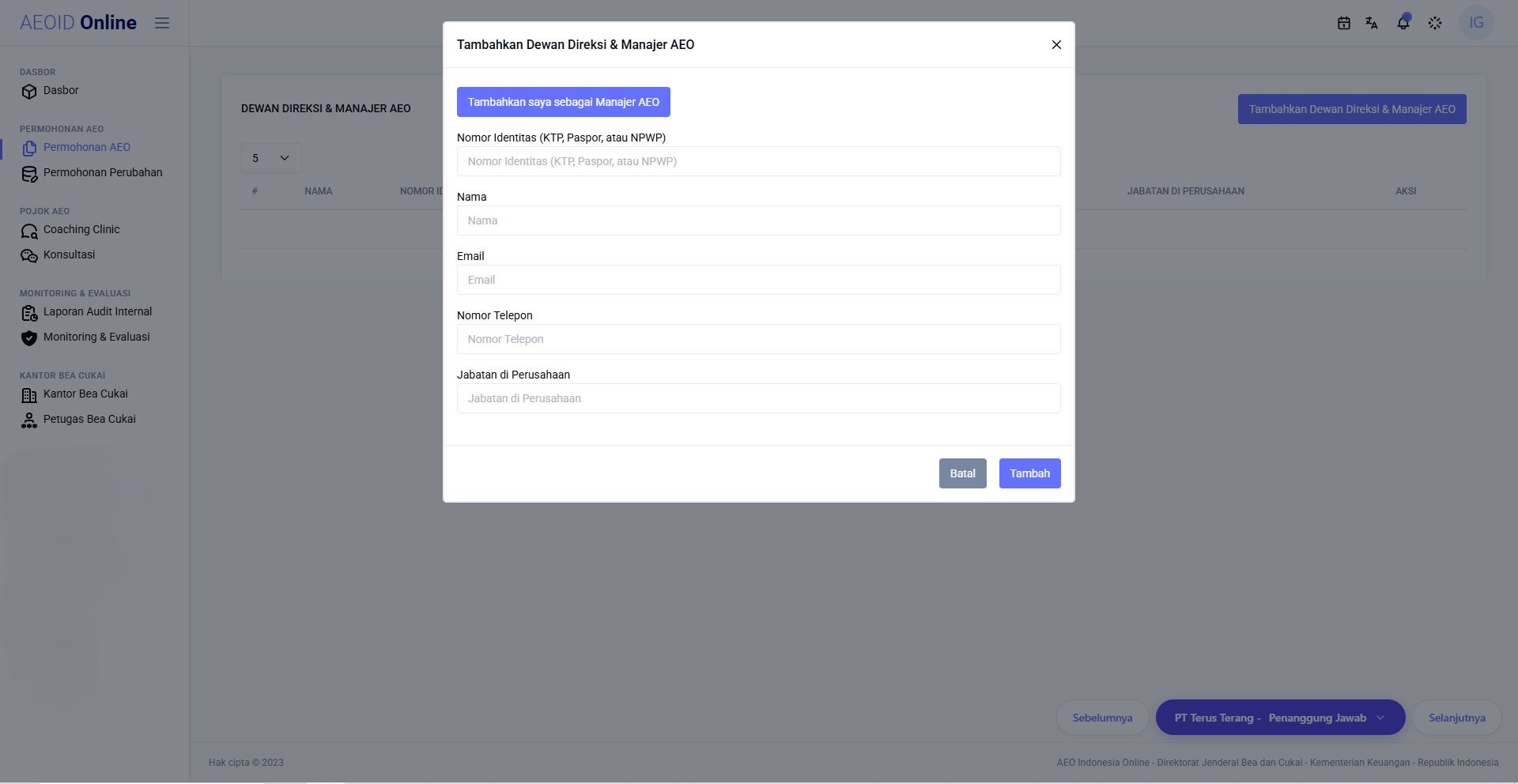
Penjelasan Fitur: Mendaftarkan Dewan Direksi & Manajer AEO yang bertanggung jawab atas program AEO di perusahaan.
Panduan Pengisian Form:
- Klik tombol untuk menambahkan Penanggung Jawab baru.
- Masukkan Nomor Identitas (NIK/NPWP/Passport). *Jika tidak ada, isi dengan "-".
- Masukkan Nama, Email, Nomor Telepon (format: +62123456789, dengan +62 untuk Indonesia), dan Jabatan Dewan Direksi & Manajer AEO.
- Klik tombol untuk menyimpan Dewan Direksi/Manajer AEO yang telah diinput.
- Anda dapat mengulangi proses ini untuk menambahkan Dewan Direksi/Manajer AEO lainnya.
- Langkah Selanjutnya: Setelah selesai menambahkan seluruh Dewan Direksi/Manajer AEO, klik tombol di bagian pojok kanan bawah untuk melanjutkan pengisian [Laporan Keuangan Audited].
8. Laporan Keuangan Audited
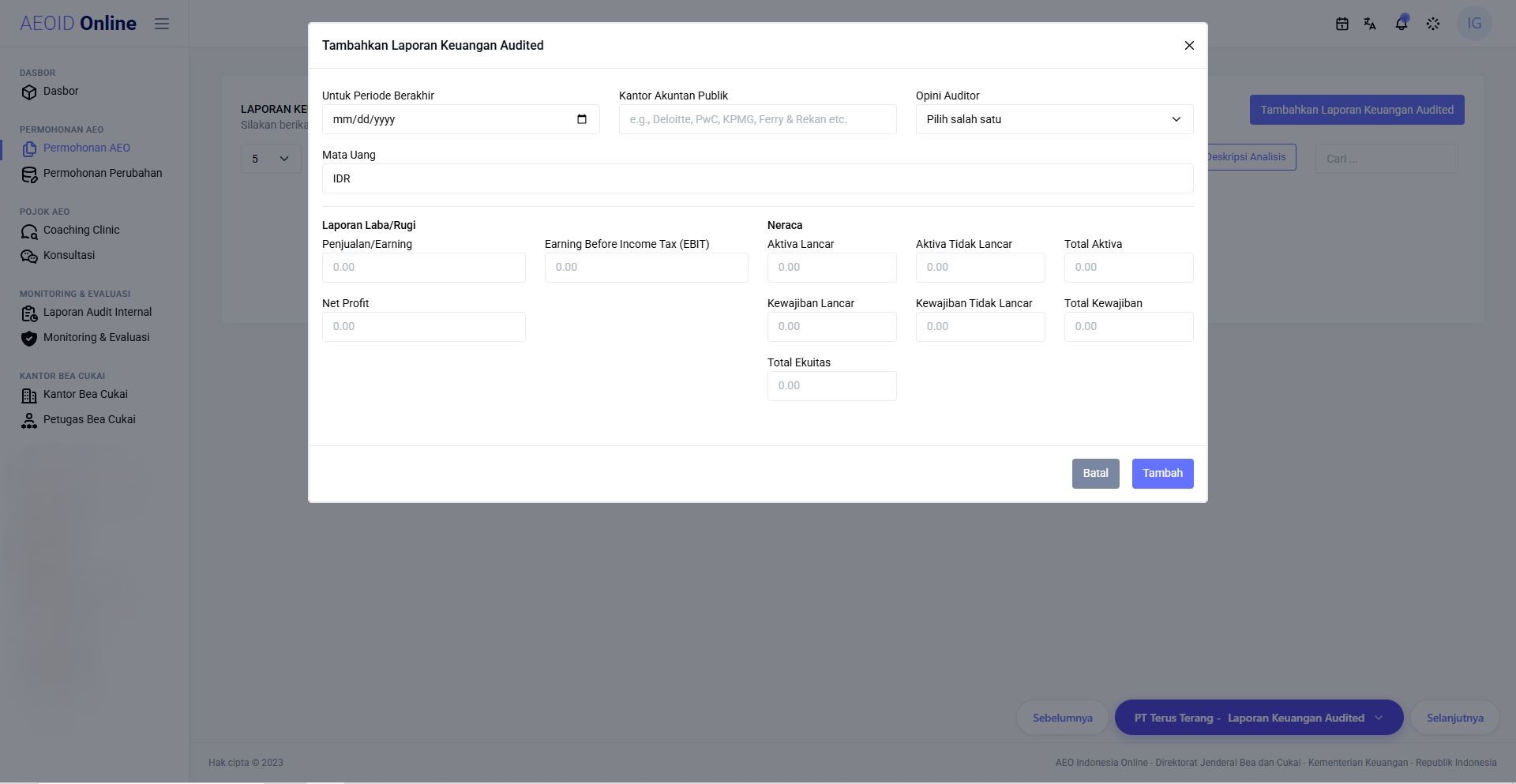
Penjelasan Fitur: Mengunggah riwayat finansial perusahaan melalui hasil audit akuntan publik. *Wajib mencantumkan laporan keuangan dua tahun terakhir.
Panduan Pengisian Form:
- Klik tombol untuk menambahkan laporan keuangan baru.
- Untuk Periode Berakhir: Masukkan tanggal berakhir periode laporan keuangan.
- Nama KAP: Ketik nama Kantor Akuntan Publik yang melakukan audit.
- Opini Auditor: Pilih dari *dropdown* (Wajar Tanpa Pengecualian - WTP, Wajar Dengan Pengecualian - WDP, dll).
- Data Laporan Keuangan: Agar mengisikan semua data laporan keuangan yang tersedia (Lihat Laporan Laba Rugi dan Neraca Keuangan pada Laporan Keuangan Audited).
- Upload Laporan Keuangan: Unggah file PDF laporan keuangan yang sudah diaudit. Pastikan file yang diunggah jelas dan lengkap.
- Klik tombol untuk menyimpan laporan keuangan yang telah diinput.
- Anda dapat mengulangi proses ini untuk menambahkan laporan keuangan lainnya.
- Langkah Selanjutnya: Setelah selesai menambahkan seluruh laporan keuangan, klik tombol di bagian pojok kanan bawah untuk melanjutkan pengisian [Dokumen Permohonan].
9. Dokumen Permohonan
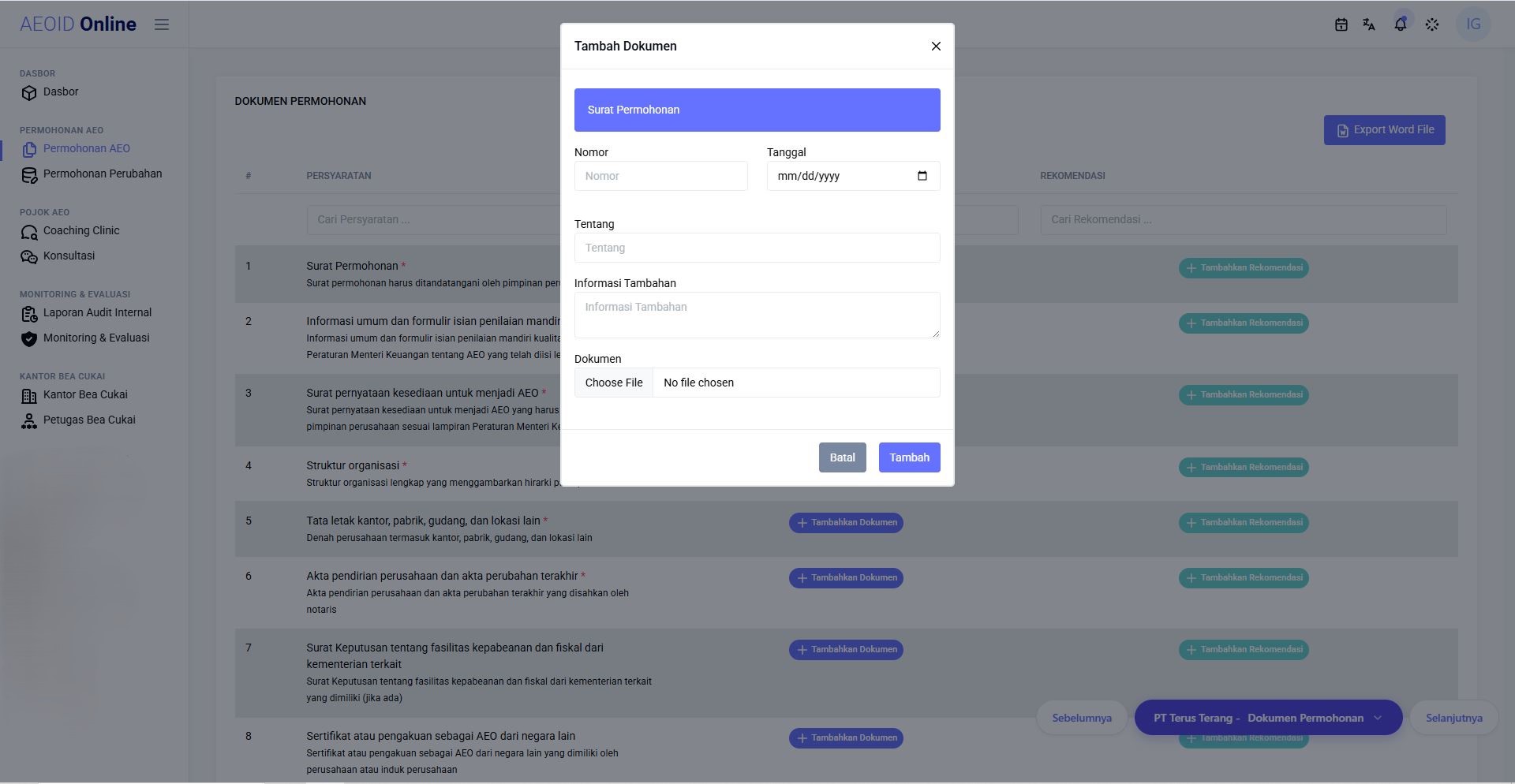
Penjelasan Fitur: Wadah untuk mengunggah surat permohonan dan dokumen kelengkapan pengajuan permohonan AEO.
Panduan Pengisian Form:
- Anda dapat menggunakan beberapa template yang tersedia seperti: Surat Permohonan, Surat Pernyataan, Informasi Umum dan Formulir Isian Mandiri.*Pastikan seluruh dokumen tersebut ditandatangani oleh Direktur perusahaan Anda. [Download Template Surat]
- Klik tombol + Tambahkan Dokumen untuk menambahkan dokumen permohonan dan kelengkapannya.
- Nomor: Isi dengan nomor dokumen.
- Tanggal: Isi dengan tanggal dokumen dibuat.
- Tentang: Isi dengan perihal/judul dokumen yang diunggah.
- Informasi Tambahan: Isi dengan informasi tambahan yang relevan dengan dokumen tersebut.
- Dokumen: Unggah file PDF dokumen yang sudah dilengkapi. Pastikan file yang diunggah jelas dan lengkap. (Max: 5Mb)
- Klik tombol untuk menyimpan dokumen permohonan yang telah diinput.
- Anda dapat mengulangi proses ini untuk melengkapi dokumen permohonan dan pendukungnya sesuai jenis PERSYARATAN yang tercantum pada kolom pertama tabel Dokumen Permohonan.
- *Pasca Pengajuan. Dalam hal terdapat REKOMENDASI pada kolom ketiga, silakan klik tombol untuk merespon rekomendasi tersebut dengan mengunggah dokumen tambahan atau memberikan penjelasan yang diperlukan.
- Langkah Selanjutnya: Setelah selesai menambahkan seluruh dokumen permohonan, klik tombol di bagian pojok kanan bawah untuk melanjutkan pengisian [Kondisi & Persyaratan].
10. Kondisi & Persyaratan
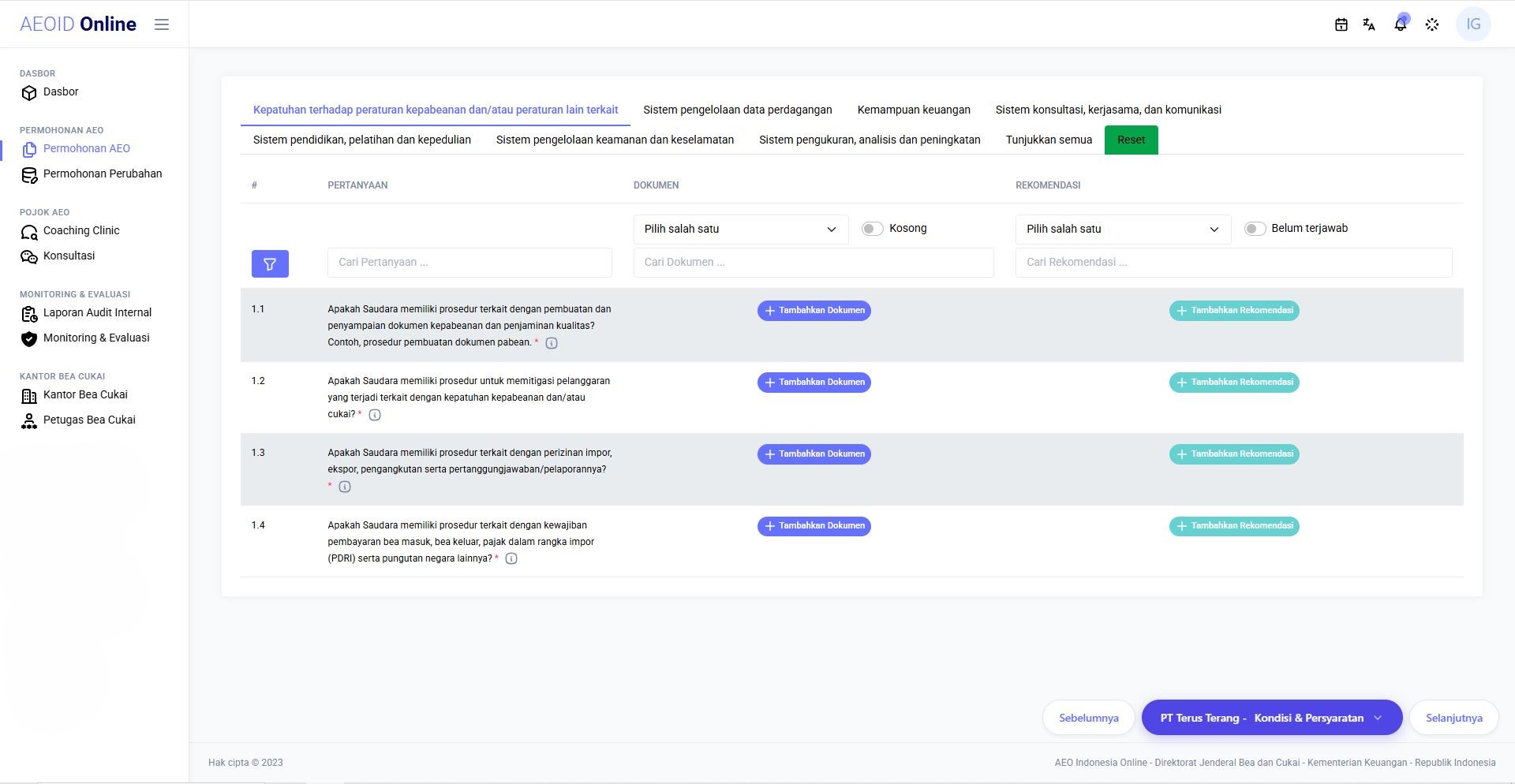
Penjelasan Fitur: Modul *self-assessment* untuk memvalidasi pemenuhan tujuh kondisi dan persyaratan (kriteria AEO).
- Anda dapat menavigasikan kriteria 1 s.d. 7 pada Tab Kriteria (Kepatuhan terhadap ..., Sistem pengelolaan ..., dll) di header tabel Kondisi dan Persyaratan ini.
- Jawab seluruh pertanyaan dengan mengunggah dokumen (berupa SOP, IK, Policy, Surat, Denah, Foto, dll) dan memberikan penjelasan yang diperlukan sesuai panduan di bawah ini:
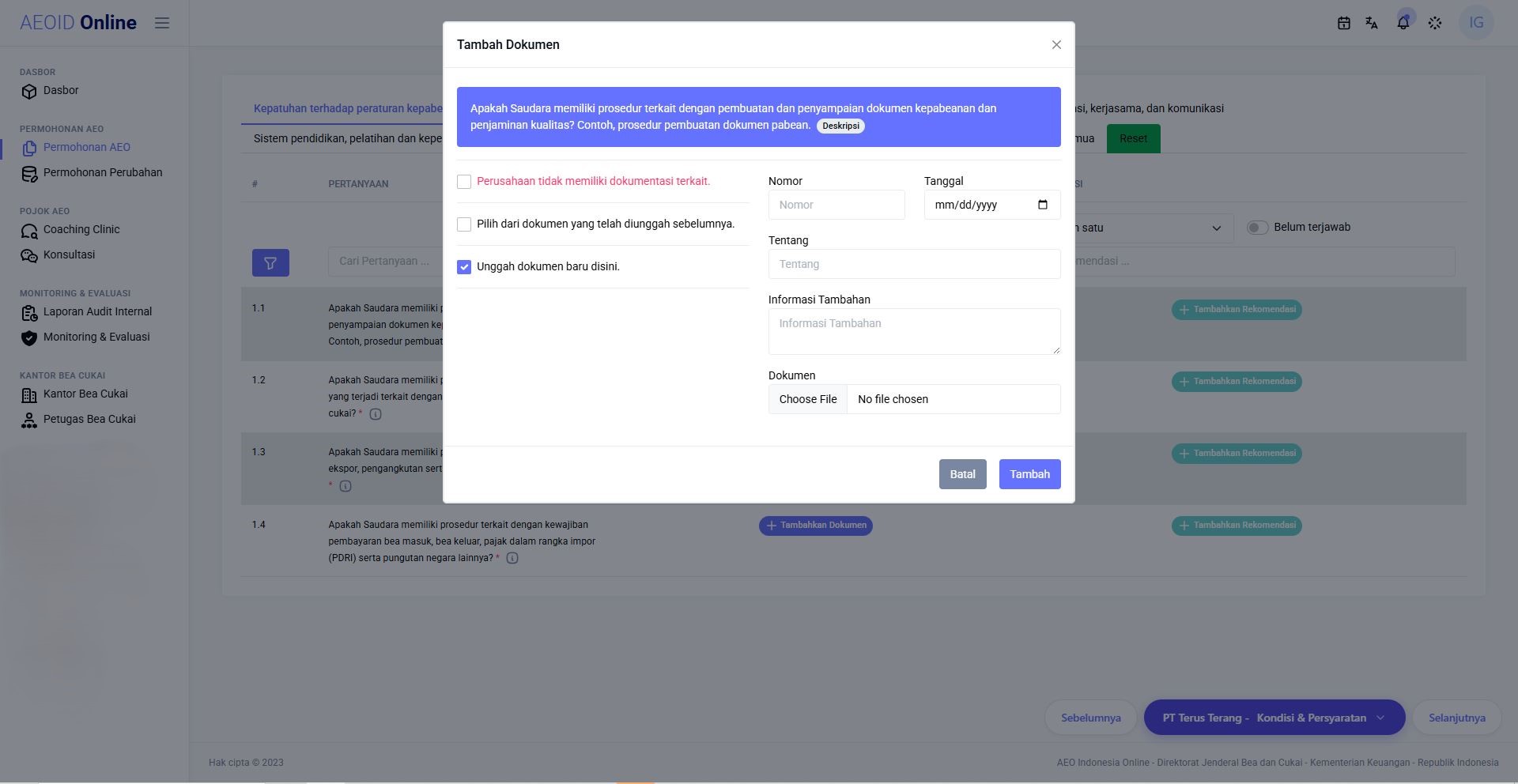
- Klik tombol + Tambah Dokumen untuk menambahkan dokumen pemenuhan kriteria AEO.
- Anda akan diminta memilih tiga opsi yaitu:
- Perusahaan tidak memiliki dokumentasi terkait.
- Pilih dari dokumen yang telah diunggah sebelumnya.
- Unggah dokumen baru disini.
- Kami merekomendasikan untuk mengungah seluruh dokumen terkait yang dimiliki perusahaan untuk menjawab seluruh pertanyaan yang tercantum pada kolom pertama tabel Kondisi & Persyaratan.
- Centang " Unggah dokumen baru disini." jika Anda ingin mengunggah dokumen yang belum pernah diunggah sebelumnya.
- Nomor: Isi dengan nomor dokumen.
- Tanggal: Isi dengan tanggal dokumen dibuat.
- Tentang: Isi dengan perihal/judul dokumen yang diunggah.
- Informasi Tambahan: Ketik ringkasan isi bagaimana dokumen yang yang diunggah dapat menjawab pertanyaan pemenuhan kriteria tersebut.
- Dokumen: Unggah dokumen (berupa SOP, IK, Policy, Surat, Denah, Foto, dll) yang relevan untuk menjawab pertanyaan kriteria.
- Klik tombol untuk menyimpan dokumen yang telah diinput.
- Centang " Pilih dari dokumen yang telah diunggah sebelumnya." jika dokumen tersebut sudah cukup untuk menjawab pertanyaan kriteria AEO lain yang relevan.
- Jika memang tidak ada dokumen, centang " Perusahaan tidak memiliki dokumentasi terkait.".
- Anda dapat mengulangi proses ini untuk menambahkan dokumen lainnya sesuai dengan seluruh pertanyaan yang tercantum pada kolom pertama tabel Kondisi & Persyaratan.
- *Pasca Pengajuan. Dalam hal terdapat REKOMENDASI pada kolom ketiga, silakan klik tombol untuk merespon rekomendasi tersebut dengan mengunggah dokumen tambahan atau memberikan penjelasan yang diperlukan.
- Langkah Selanjutnya: Setelah selesai menambahkan seluruh dokumen, klik tombol di bagian pojok kanan bawah untuk melanjutkan pengisian [Informasi Tambahan].
11. Informasi Tambahan
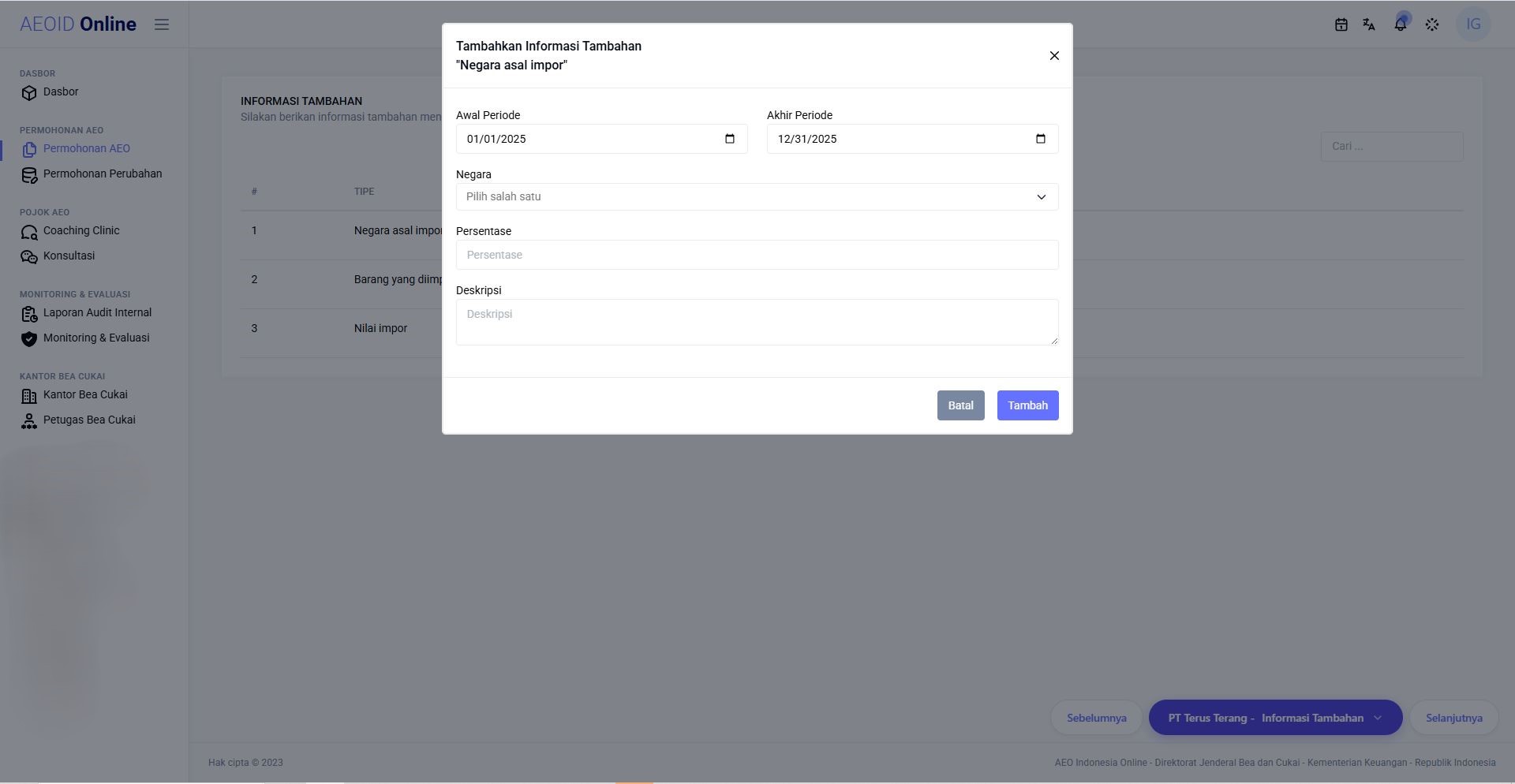
Penjelasan Fitur: Area untuk menambahkan informasi tambahan yang relevan dengan permohonan AEO.
Panduan Pengisian Form:
- Klik tombol + Tambah Informasi Tambahan untuk menambahkan informasi yang diminta sesuai kolom pertama tabel Informasi Tambahan.
- Awal Periode dan Akhir Periode: Isi tanggal mulai dan berakhir periode informasi tambahan. (Default: 1 Jan s.d. 31 Des tahun lalu)
- Negara: Pilih negara asal informasi tambahan.
- Persentase: Isi persentase dari total keseluruhan jenis informasi yang diminta dalam periode tersebut.
- Kuantitas: Isi kuantitas jenis informasi yang diminta dalam periode tersebut.
- Kode HS: Isi kode Harmonisasi Secara Internasional (HS) untuk jenis informasi yang diminta.
- Deskripsi: Isi deskripsi singkat terkait informasi tambahan yang diminta.
- Klik tombol untuk menyimpan informasi tambahan yang telah diinput.
- Anda dapat mengulangi proses ini untuk menambahkan informasi tambahan lainnya sesuai dengan seluruh jenis informasi yang diminta dalam tabel Informasi Tambahan.
- Langkah Selanjutnya: Setelah selesai menambahkan seluruh informasi tambahan, klik tombol di bagian pojok kanan bawah untuk melanjutkan konfirmasi pada submenu [Kirim].
12. Kirim
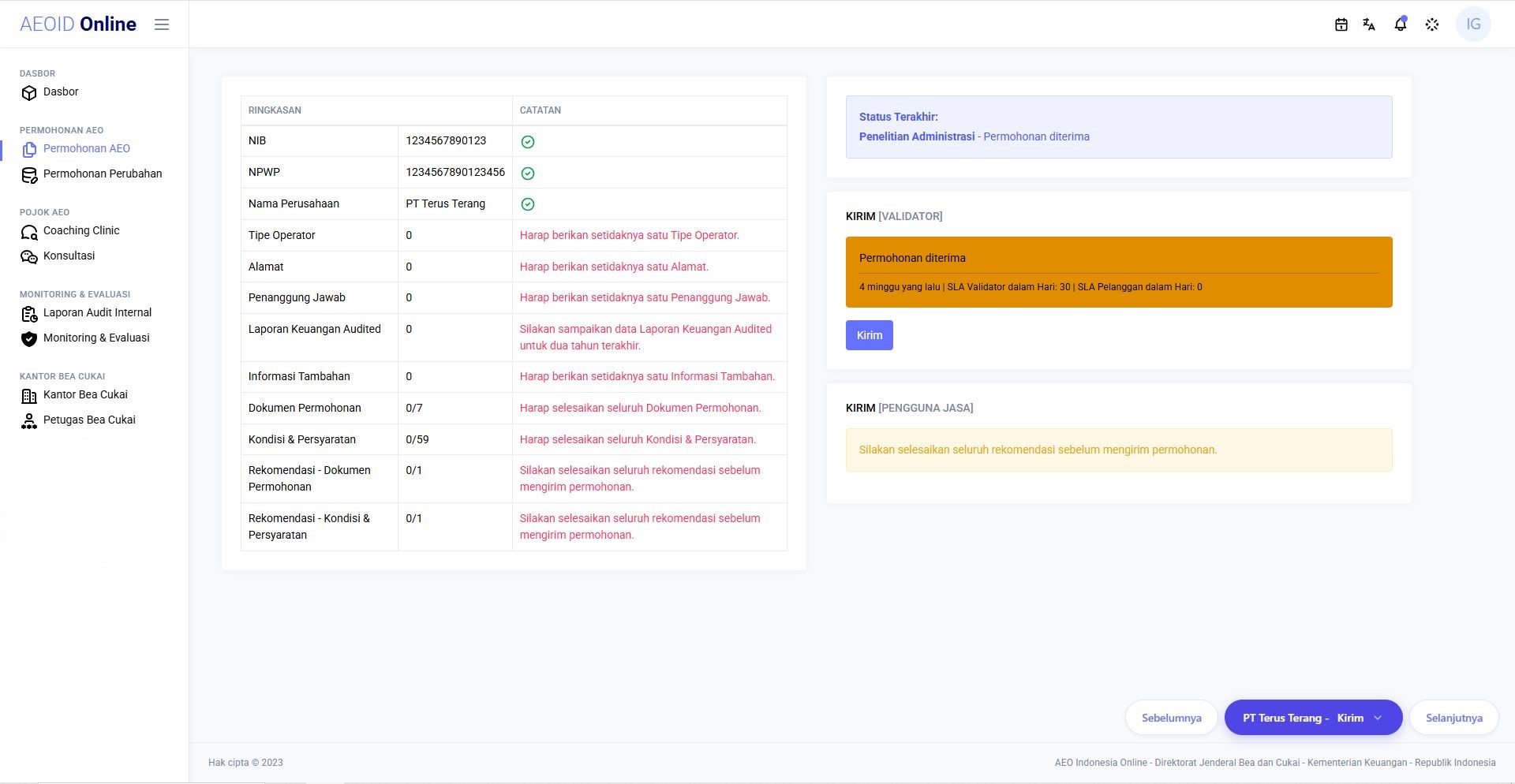
Penjelasan Fitur: Halaman tahap akhir untuk mengkonfirmasi kelengkapan dan mengirimkan seluruh paket data permohonan ke portal AEO Indonesia Online.
Panduan:
- Tabel Ringkasan: Pastikan seluruh informasi yang tercantum tidak ada catatan merah dan sudah tercentang lengkap dengan ikon .
- Jika terdapat catatan merah, Klik pada catatan merah untuk melihat detail dan memperbaikinya.
- Jika seluruh informasi sudah centang hijau, akan muncul tombol klik tombol tersebut lalu isi formulir pengiriman untuk mengirimkan permohonan.
- Isikan tipe status, nomor dan tanggal surat, pesan berupa informasi terkait permohonan, dan upload surat jika diperlukan.
- Klik tombol untuk menyelesaikan proses pengiriman permohonan AEO Anda.
- Petugas Bea dan Cukai akan memberikan feedback atau menerima permohonan Anda sesuai janji layanan yang tercantum dalam submenu "Kirim" ini (SLA Validator).
- *Pasca Pengajuan. Pastikan untuk selalu memantau notifikasi pada pojok kanan atas portal AEO ini secara berkala untuk mengetahui update status permohonan Anda.
Permohonan Perubahan *Khusus perusahaan tersertifikasi AEO
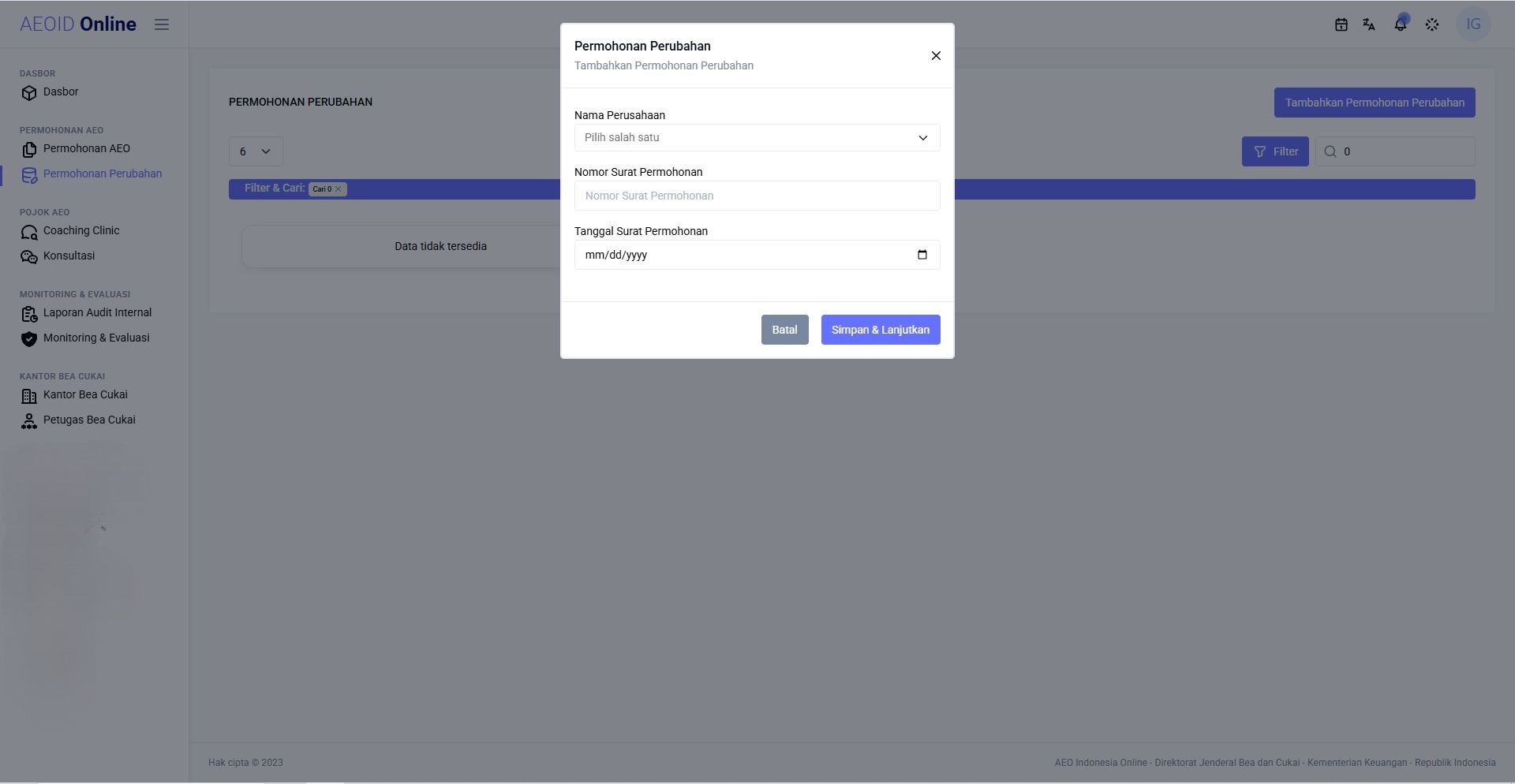
Penjelasan Fitur: Fitur untuk mengajukan perubahan pada sertifikasi Authorized Economic Operator (AEO). Silakan ikuti tahapan sub-menu berikut secara berurutan.
Tautan: https://aeo.beacukai.go.id/aeo-change-request
Panduan Pengisian Form:
- Surat Permohonan Perubahan: Siapkan surat permohonan perubahan yang ditandatangani oleh Direktur. Tidak ada format baku yang kami sediakan, Anda dapat mengkonsep surat tersebut sesuai kebutuhan Anda.
- Anda dapat menemukan Tabel Permohonan Perubahan dengan klik tombol pada halaman [Dashboard] atau [Permohonan Perubahan].
- Klik tombol untuk memulai proses pengajuan perubahan.
- Nama Perusahaan: Pilih perusahaan Anda dari daftar yang tersedia di "Dropdown".
- Nomor Surat Permohonan: Masukkan nomor surat yang sesuai.
- Tanggal Surat Permohonan: Masukkan tanggal surat dengan format tanggal yang benar.
- Setelah lengkap, klik tombol untuk menyimpan informasi dan melanjutkan proses permohonan perubahan.
- Anda akan diarahkan ke halaman berikutnya [Jenis Perubahan] untuk melengkapi informasi jenis perubahan yang diajukan.
2. Jenis Perubahan
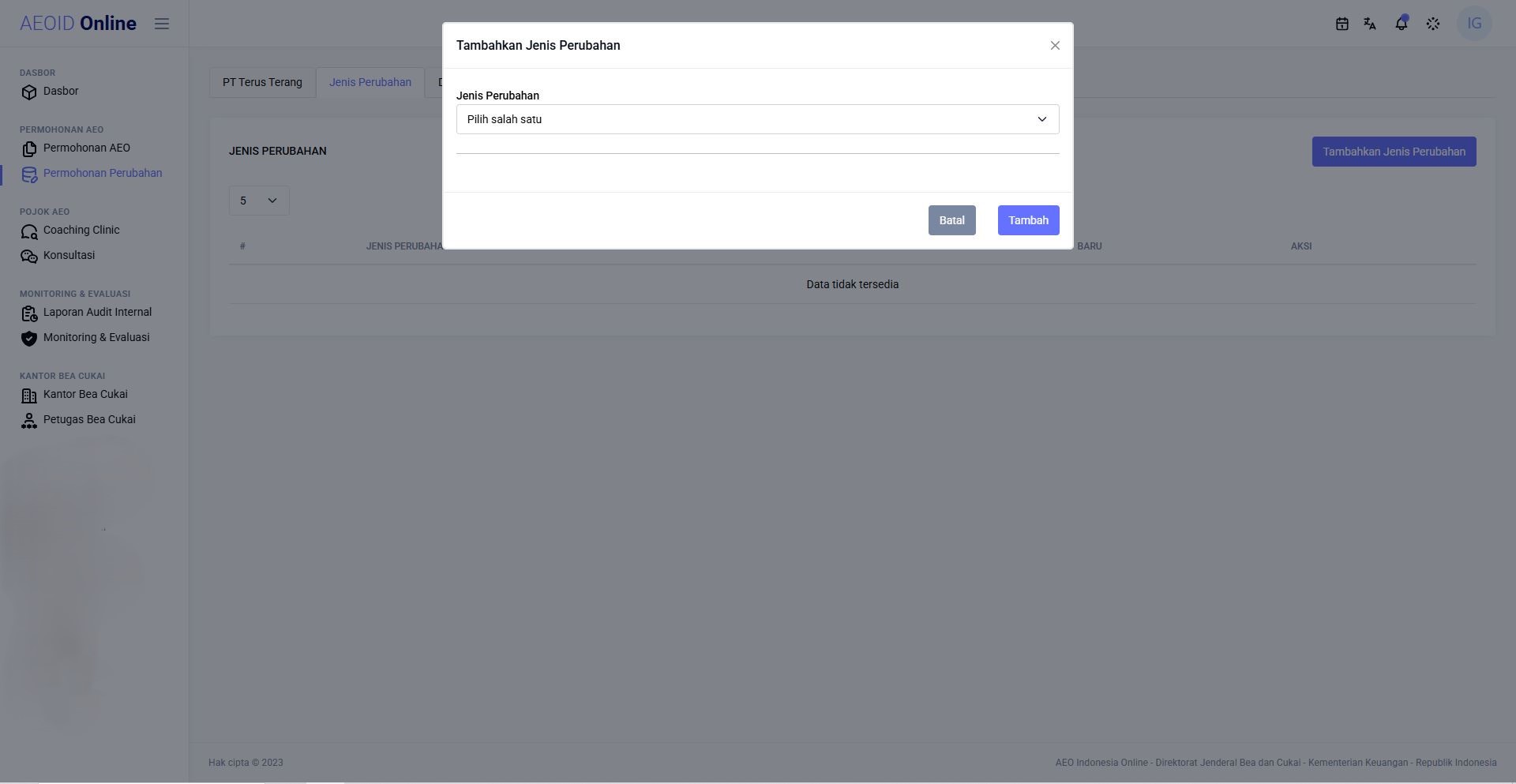
Penjelasan Fitur: Tab ini memungkinkan Anda untuk memilih jenis perubahan yang diajukan.
Panduan Pengisian Form:
- Jenis Perubahan: Pilih jenis perubahan yang sesuai dari daftar
yang tersedia antara lain:
- Alamat (Penambahan, Pengurangan, Perubahan). Pengisian formulir alamat sesuai panduan berikut [Panduan Alamat]
- Jenis Operator (Penambahan, Pengurangan, Perubahan). Pengisian formulir jenis operator sesuai panduan berikut [Panduan Jenis Operator]
- Perubahan Nama Perusahaan. Input nama perusahaan baru anda.
- Perubahan Lainnya (Jelaskan, misalnya: Perubahan AEO Manager)
- Klik tombol untuk menyimpan jenis perubahan yang telah diinput.
- Anda dapat mengulangi proses ini untuk menambahkan jenis perubahan lainnya jika diperlukan.
- Langkah Selanjutnya: Setelah selesai menambahkan seluruh jenis perubahan, klik tombol di bagian pojok kanan bawah untuk melanjutkan pengisian [Dokumen Permohonan].
3. Dokumen Permohonan
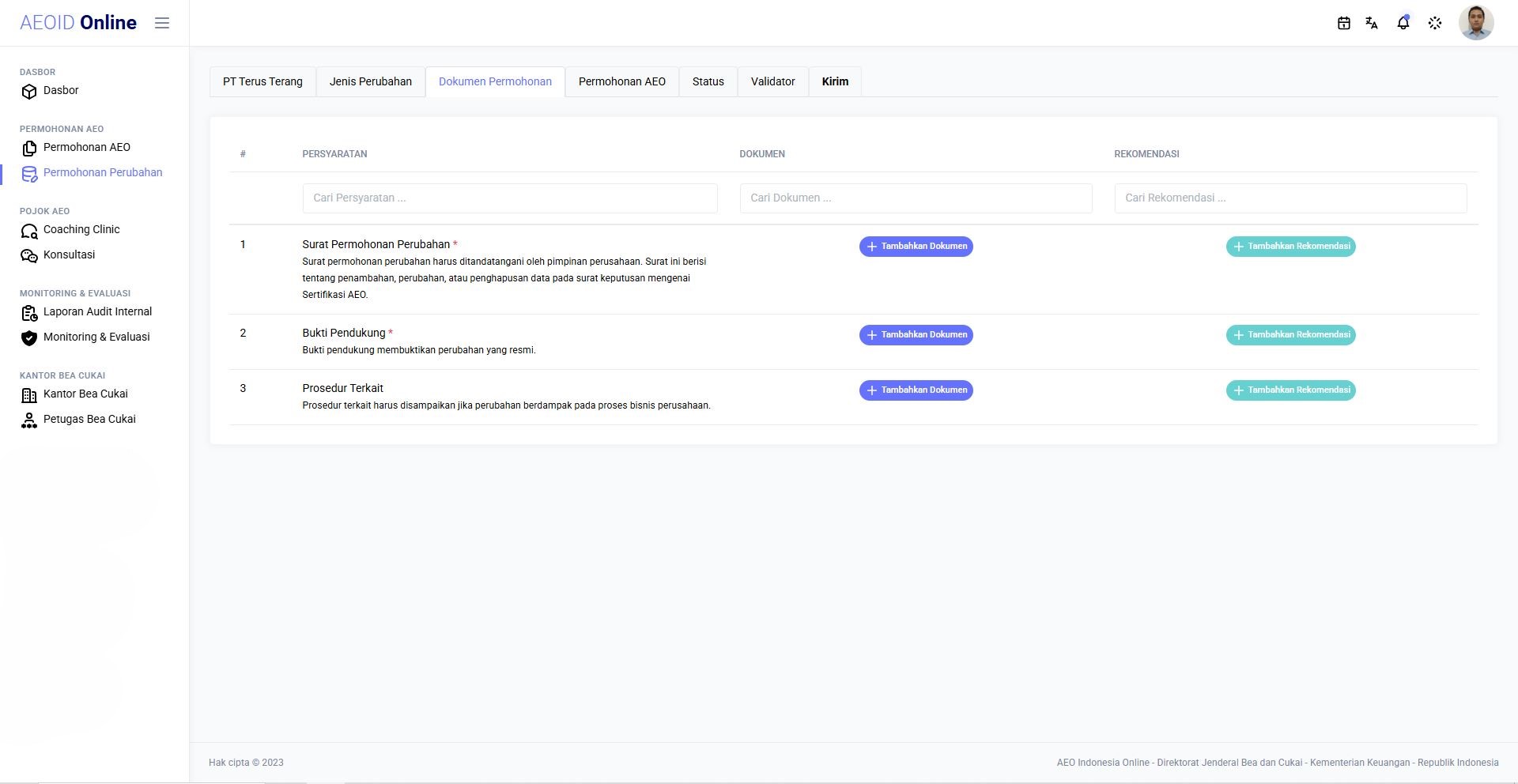
Penjelasan Fitur: Tab ini digunakan untuk mengunggah dokumen yang diperlukan dalam proses permohonan perubahan.
Panduan Pengisian Form:
- Klik tombol + Tambahkan Dokumen untuk menambahkan dokumen yang diperlukan untuk mengajukan perubahan.
- Surat Permohonan Perubahan: Unggah surat permohonan resmi terkait perubahan yang telah diinput dalam Tab Jenis Perubahan.
- Bukti Pendukung: Unggah dokumen pendukung yang relevan dengan perubahan yang diajukan, misalnya: Akta Perubahan dari Notaris, Kontrak Sewa, dll.
- Prosedur Terkait: Unggah dokumen yang mendukung prosedur atau regulasi terkait perubahan yang diajukan, misalnya: SOP terkait pengelolaan barang (pembongkara, penyimpanan, pemuatan), SOP terkait keamanan di lokasi, Peraturan Perusahaan, dll.
- Klik tombol untuk menyimpan dokumen yang telah diinput.
- Anda dapat mengulangi proses ini untuk menambahkan dokumen lainnya sesuai kebutuhan.
- Langkah Selanjutnya: Setelah selesai menambahkan seluruh dokumen, klik tombol di bagian pojok kanan bawah untuk melanjutkan pengisian [Kirim].
4. Kirim
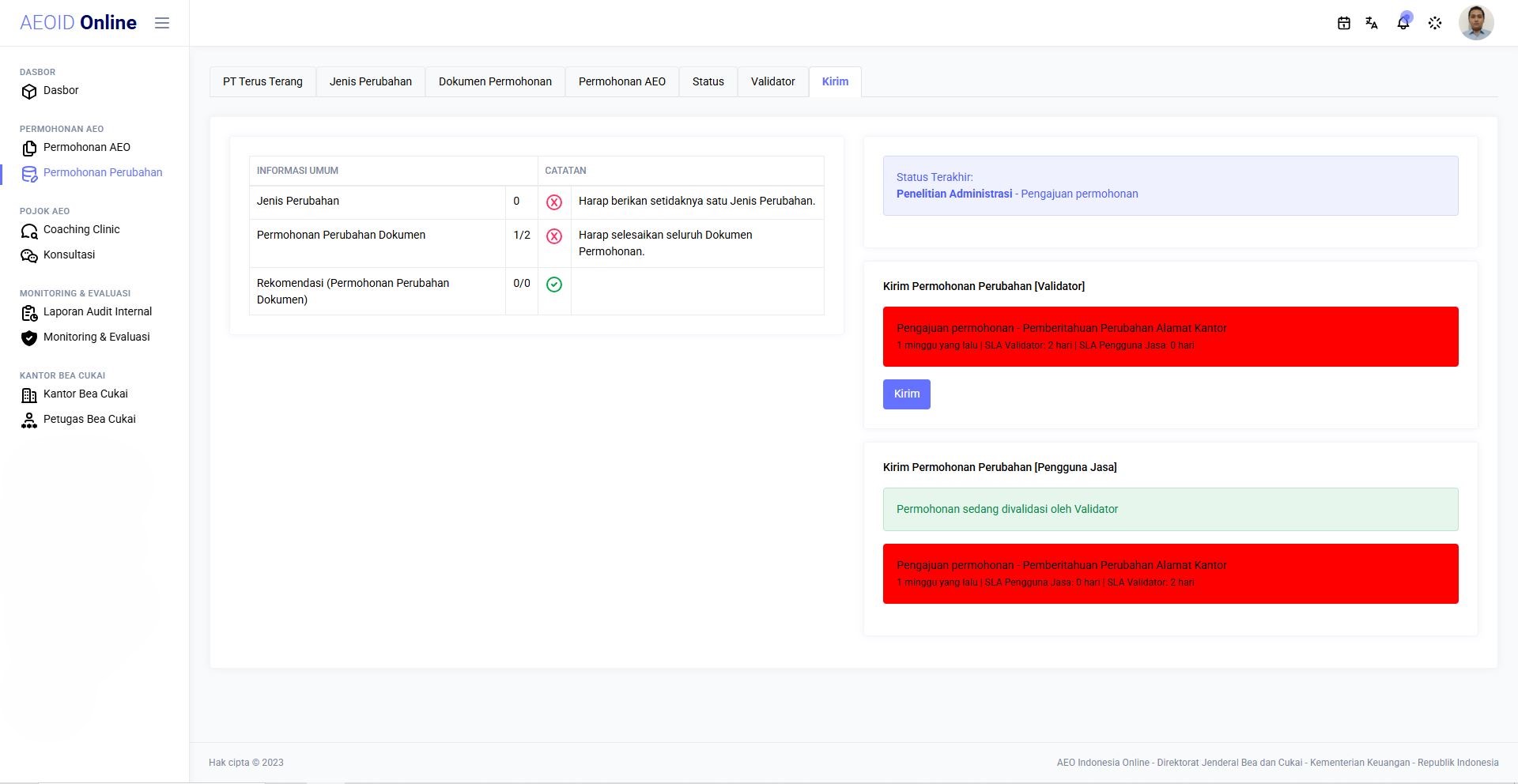
Penjelasan Fitur: Tab ini digunakan untuk mengirimkan permohonan perubahan yang telah selesai diisi.
Panduan:
- Tabel Ringkasan: Pastikan seluruh informasi yang tercantum tidak ada catatan merah dan sudah tercentang lengkap dengan ikon .
- Jika terdapat catatan merah, lengkapi informasi yang belum lengkap pada Tab terkait.
- Jika seluruh informasi sudah centang hijau, akan muncul tombol klik tombol tersebut lalu isi formulir pengiriman untuk mengirimkan permohonan.
- Isikan tipe status, nomor dan tanggal surat, pesan berupa informasi terkait permohonan, dan upload surat jika diperlukan.
- Klik tombol untuk menyelesaikan proses pengiriman permohonan AEO Anda.
- Petugas Bea dan Cukai akan memberikan feedback atau menerima permohonan Anda sesuai janji layanan yang tercantum dalam submenu "Kirim" ini (SLA Validator).
- *Pasca Pengajuan. Pastikan untuk selalu memantau notifikasi pada pojok kanan atas portal AEO ini secara berkala untuk mengetahui update status permohonan perubahan AEO Anda.
Laporan Audit Internal
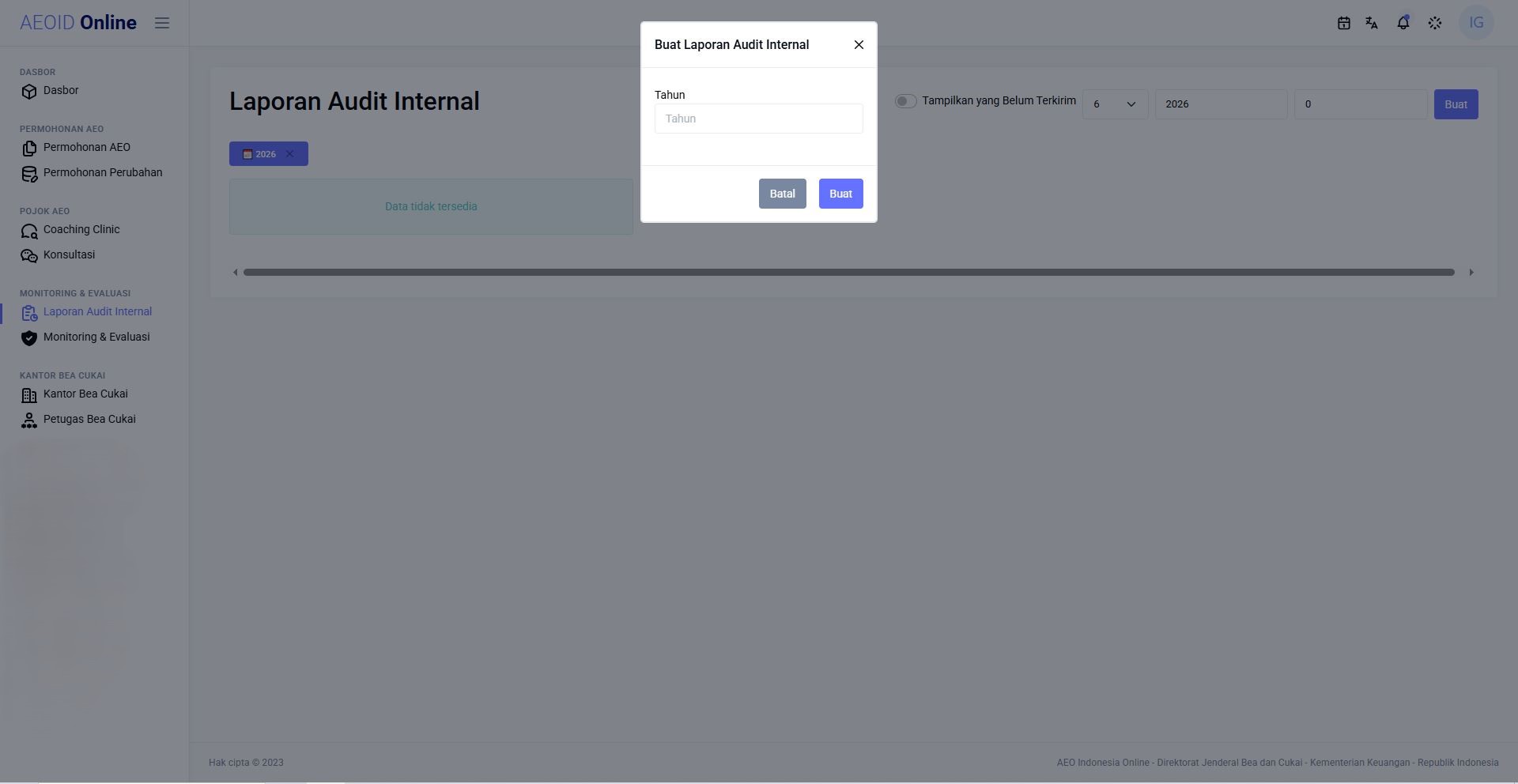
Penjelasan Fitur: Menu kewajiban pelaporan kondisi dan persyaratan AEO secara berkala (tahunan).
Tautan: https://aeo.beacukai.go.id/internal-audit-report
Panduan Pengisian Form:
- Tahun: Masukkan periode tahun pelaporan.
- Kertas Kerja: Silakan tambahkan kondisi dan persyaratan pada kolom Rekomendasi.
- Upload Surat: Unggah file PDF surat penyampaian hasil audit internal AEO dan dokumen pendukungnya sesuai PMK 137 Tahun 2023 (Max: 5Mb).
- Kirim: Klik tombol untuk menyimpan dan mengirimkan laporan audit internal Anda.